Category: Tips

  • Kesalahan Umum Pengguna Android yang Membuat HP Cepat Lemot (Sering Tidak Disadari)

    Kesalahan Umum Pengguna Android yang Membuat HP Cepat Lemot (Sering Tidak Disadari)

    Banyak pengguna Android mengeluhkan satu hal yang sama: HP terasa semakin lemot seiring waktu, padahal usia pemakaian belum terlalu lama. Aplikasi sering force close, animasi tersendat, membuka kamera lama, bahkan sekadar membuka WhatsApp pun terasa berat.

    Yang menarik, masalah ini tidak selalu disebabkan oleh spesifikasi HP yang rendah. Dalam banyak kasus, performa Android menurun justru karena kesalahan penggunaan sehari-hari yang sering dianggap sepele.

    Artikel ini akan membahas kesalahan umum pengguna Android yang membuat HP cepat lemot, lengkap dengan penjelasan logis dan solusi yang bisa langsung diterapkan. Bukan sekadar daftar tips, tetapi pemahaman agar masalah yang sama tidak terus terulang.

    Baca juga: Penyebab Smartphone Cepat Panas dan Cara Mengatasinya dengan Benar

    1. Terlalu Banyak Aplikasi Terpasang (Padahal Jarang Dipakai)

    Kesalahan paling umum dan paling sering terjadi adalah menumpuk aplikasi yang jarang digunakan. Banyak pengguna menginstal aplikasi hanya karena ingin mencoba, lalu dibiarkan begitu saja.

    Padahal, meskipun tidak dibuka:

    • Aplikasi tetap memakan ruang penyimpanan
    • Sebagian aplikasi berjalan di background
    • Ada aplikasi yang otomatis aktif saat HP dinyalakan

    Semakin banyak aplikasi terpasang, semakin besar beban sistem Android dalam mengelola proses, cache, dan izin aplikasi.

    Dampaknya:

    • RAM cepat penuh
    • Proses multitasking melambat
    • Waktu loading aplikasi lebih lama

    Solusi:
    Lakukan audit aplikasi minimal sebulan sekali. Uninstall aplikasi yang:

    • Tidak digunakan lebih dari 1โ€“2 bulan
    • Punya fungsi serupa dengan aplikasi lain
    • Mengandung banyak iklan dan proses latar belakang

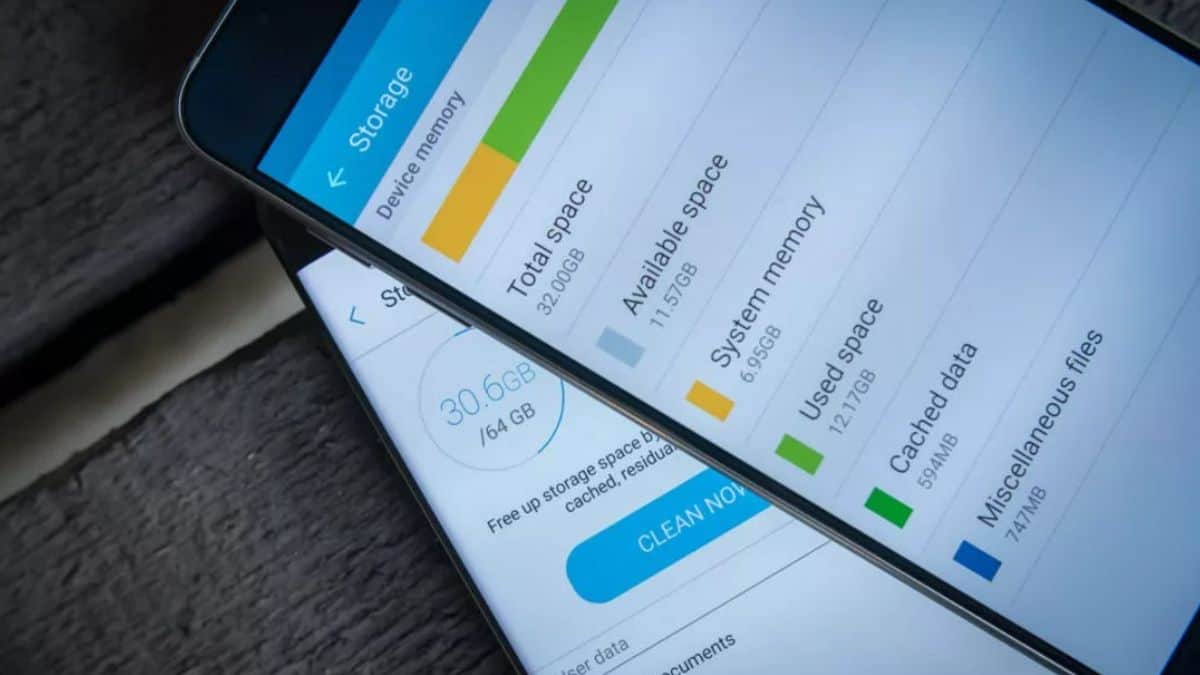
    2. Penyimpanan Internal Hampir Penuh

    Android sangat bergantung pada ruang kosong penyimpanan internal untuk bekerja optimal. Sayangnya, banyak pengguna baru sadar saat memori sudah hampir penuh.

    Ketika penyimpanan tersisa kurang dari 10โ€“15%:

    • Sistem kesulitan membuat cache sementara
    • Proses update aplikasi terganggu
    • Aplikasi berat menjadi lambat

    Ini sering terjadi pada HP dengan memori 64 GB atau 128 GB yang dipenuhi:

    • Foto & video WhatsApp
    • File hasil download
    • Cache aplikasi media sosial

    Kesalahan fatal: menganggap RAM penyebab utama, padahal masalahnya di storage.

    Solusi:

    • Sisakan minimal 20% ruang kosong
    • Bersihkan folder WhatsApp (video & voice note lama)
    • Gunakan cloud atau pindahkan file ke penyimpanan eksternal

    3. Terlalu Banyak Widget dan Live Wallpaper

    Widget memang praktis, tapi terlalu banyak widget di homescreen justru membebani sistem. Apalagi jika menggunakan:

    • Widget cuaca real-time
    • Widget jam animasi
    • Live wallpaper dengan efek visual berat

    Setiap widget aktif akan:

    • Mengambil RAM
    • Mengakses data secara berkala
    • Menggunakan GPU untuk animasi

    Dampaknya:

    • Homescreen terasa patah-patah
    • Scroll tidak halus
    • Konsumsi baterai meningkat

    Solusi:
    Gunakan widget seperlunya saja. Homescreen yang bersih bukan hanya estetis, tetapi juga lebih ringan untuk sistem.

    4. Jarang Restart HP

    Banyak pengguna Android tidak pernah me-restart HP selama berminggu-minggu, bahkan berbulan-bulan.

    Padahal restart berfungsi untuk:

    • Membersihkan RAM
    • Menghentikan proses latar belakang yang menumpuk
    • Menyegarkan sistem

    Tanpa restart, proses yang bermasalah akan terus berjalan dan menumpuk.

    Solusi:

    • Restart HP minimal 1โ€“2 kali seminggu
    • Jika HP sering panas atau lambat, restart bisa jadi solusi paling cepat

    5. Mengabaikan Update Sistem dan Aplikasi

    Ada dua tipe pengguna:

    1. Takut update karena khawatir HP makin berat
    2. Malas update karena merasa tidak penting

    Keduanya sama-sama keliru.

    Update sistem dan aplikasi biasanya membawa:

    • Perbaikan bug
    • Optimasi performa
    • Patch keamanan

    Memang ada kasus update membuat HP terasa berat, tapi jauh lebih sering update justru memperbaiki masalah performa.

    Kesalahan umum:

    • Menunda update terlalu lama
    • Update aplikasi tapi sistem tertinggal jauh

    Solusi:

    • Gunakan versi sistem terbaru yang stabil
    • Update aplikasi secara berkala
    • Jika HP kelas entry-level, hindari update beta

    6. Terlalu Banyak Aplikasi Berjalan di Background

    Aplikasi media sosial, e-commerce, dan layanan online modern sangat agresif berjalan di latar belakang. Mereka terus:

    • Sinkronisasi data
    • Mengirim notifikasi
    • Mengakses lokasi atau jaringan

    Jika dibiarkan tanpa kontrol, RAM akan cepat penuh.

    Solusi:

    • Batasi background activity di pengaturan
    • Nonaktifkan auto-start untuk aplikasi tertentu
    • Gunakan fitur battery optimization

    7. Menggunakan Aplikasi โ€œPembersihโ€ yang Justru Membebani

    Ironisnya, banyak pengguna menginstal aplikasi cleaner dengan harapan HP jadi lebih cepat. Padahal sebagian besar aplikasi ini:

    • Menampilkan iklan agresif
    • Berjalan terus di background
    • Mengulang proses yang sebenarnya sudah ditangani sistem Android

    Akibatnya, HP justru lebih lambat dari sebelumnya.

    Solusi:

    • Gunakan fitur bawaan Android
    • Hindari aplikasi booster pihak ketiga yang tidak jelas reputasinya

    8. Animasi Sistem Terlalu Tinggi

    Android menggunakan animasi untuk transisi aplikasi dan menu. Di HP dengan spesifikasi terbatas, animasi ini bisa terasa berat.

    Dampaknya:

    • Perpindahan aplikasi terasa lambat
    • UI terlihat patah-patah

    Solusi (opsional):

    • Kurangi skala animasi melalui Developer Options
    • Atur animasi menjadi 0.5x atau nonaktifkan

    Langkah ini tidak meningkatkan spesifikasi, tetapi memberi kesan HP lebih responsif.

    9. Tidak Mengontrol Izin Aplikasi

    Banyak aplikasi meminta izin berlebihan, seperti:

    • Akses lokasi terus-menerus
    • Akses kamera & mikrofon di background
    • Akses penyimpanan tanpa batas

    Semakin banyak izin aktif, semakin besar beban sistem.

    Solusi:

    • Periksa izin aplikasi secara berkala
    • Batasi izin hanya saat aplikasi digunakan
    • Cabut izin yang tidak relevan

    10. Ekspektasi Terlalu Tinggi terhadap Hardware

    Ini bukan kesalahan teknis, tapi kesalahan ekspektasi.

    HP Android kelas entry-level tidak dirancang untuk:

    • Game berat
    • Multitasking ekstrem
    • Edit video resolusi tinggi

    Memaksakan penggunaan di luar batas kemampuan akan membuat HP terasa lambat, panas, dan cepat aus.

    Solusi:
    Gunakan HP sesuai kelasnya, atau atur ulang ekspektasi penggunaan.

    Kesimpulan: Lemot Bukan Takdir, Tapi Pola Penggunaan

    HP Android yang cepat lemot bukan selalu karena spesifikasi rendah atau usia perangkat. Dalam banyak kasus, penyebabnya adalah pola penggunaan yang tidak disadari.

    Dengan:

    • Mengelola aplikasi
    • Menjaga ruang penyimpanan
    • Mengontrol background activity
    • Menggunakan fitur bawaan dengan bijak

    Performa Android bisa tetap stabil dalam jangka panjang.

    Alih-alih terus berganti HP, memperbaiki kebiasaan penggunaan sering kali jauh lebih efektif dan hemat biaya.

  • Cara Mendapatkan Uang dengan Facebook Pro: Panduan Lengkap Monetisasi Konten di 2026

    Cara Mendapatkan Uang dengan Facebook Pro: Panduan Lengkap Monetisasi Konten di 2026

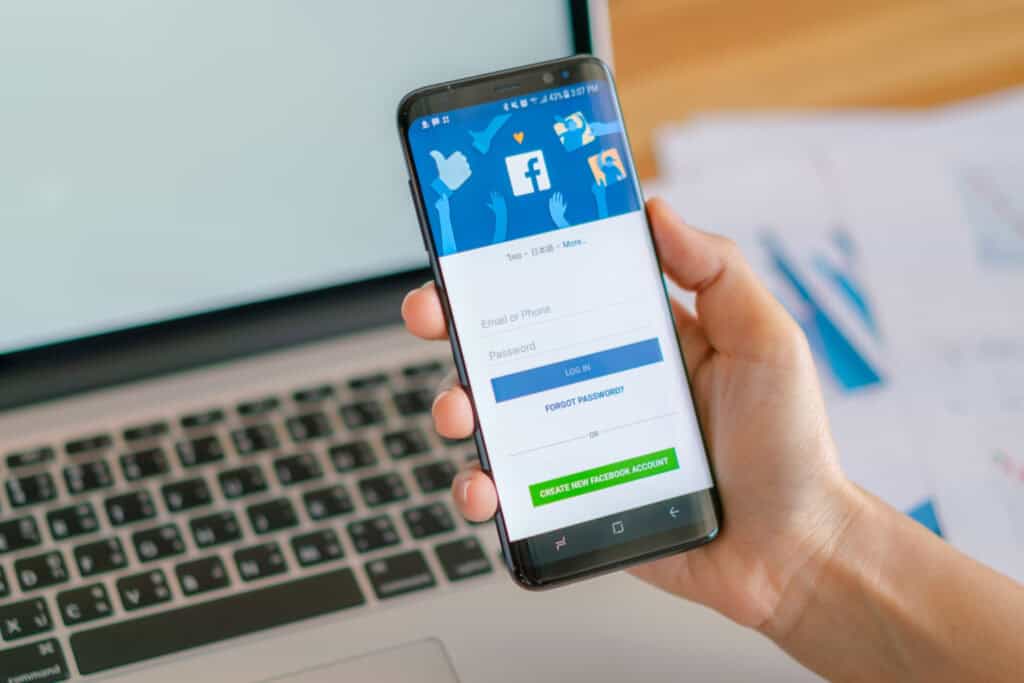
    Facebook tidak lagi sekadar platform media sosial untuk berbagi status dan foto. Seiring perkembangan ekosistem kreator, Meta menghadirkan Facebook Pro (Mode Profesional) sebagai solusi bagi pengguna yang ingin menghasilkan uang dari konten secara serius. Fitur ini membuka akses ke berbagai program monetisasi yang sebelumnya hanya tersedia untuk kreator besar.

    Di tahun 2026, Facebook Pro menjadi salah satu opsi paling realistis bagi kreator pemula hingga menengah untuk membangun audiens sekaligus pendapatan. Lalu, bagaimana sebenarnya cara mendapatkan uang dari Facebook Pro? Berikut panduan lengkapnya.

    Apa Itu Facebook Pro?

    Facebook Pro atau Mode Profesional adalah fitur yang mengubah akun Facebook pribadi menjadi akun kreator tanpa harus beralih ke Halaman (Page). Dengan mengaktifkan mode ini, pengguna tetap bisa berteman seperti biasa, tetapi juga dapat:

    • Membangun pengikut (followers)
    • Mengakses insight dan analitik
    • Mengaktifkan fitur monetisasi
    • Menjangkau audiens lebih luas lewat rekomendasi konten

    Facebook Pro dirancang untuk memudahkan kreator individu yang ingin berkembang tanpa ribet mengelola Page.

    Syarat Mengaktifkan Facebook Pro

    Sebelum berbicara soal penghasilan, ada beberapa syarat dasar:

    1. Akun Facebook aktif dan mematuhi Kebijakan Monetisasi Meta
    2. Usia minimal 18 tahun
    3. Tinggal di negara yang mendukung monetisasi
    4. Tidak memiliki pelanggaran serius (hak cipta, konten berbahaya, atau spam)

    Setelah Mode Profesional aktif, pengguna bisa mengecek status kelayakan monetisasi melalui Dashboard Profesional.

    Sumber Penghasilan dari Facebook Pro

    Facebook Pro menyediakan beberapa jalur monetisasi yang bisa dimanfaatkan secara bersamaan.

    1. Iklan In-Stream (In-Stream Ads)

    Iklan In-Stream memungkinkan kreator mendapatkan uang dari video berdurasi panjang yang menampilkan iklan di tengah atau awal video.

    Syarat umum:

    • Minimal 5.000 followers
    • Total 60.000 menit tayangan dalam 60 hari terakhir
    • Minimal 5 video aktif (durasi 1 menit atau lebih)

    Konten yang cocok:

    • Edukasi
    • Tutorial
    • Cerita
    • Review produk
    • Konten informatif

    Semakin lama durasi tonton (watch time), semakin besar potensi penghasilan.

    2. Iklan di Reels Facebook

    Facebook mendorong Reels sebagai format utama. Kreator bisa mendapatkan penghasilan dari iklan yang disisipkan di Reels.

    Keunggulan Reels:

    • Mudah viral
    • Jangkauan luas meski follower sedikit
    • Cocok untuk kreator baru

    Tips:

    • Gunakan video vertikal
    • Durasi 30โ€“60 detik
    • Hook kuat di 3 detik pertama

    Banyak kreator pemula memulai penghasilan pertama justru dari Reels.

    3. Bonus dan Program Insentif Kreator

    Facebook secara berkala menawarkan program bonus untuk kreator terpilih, seperti:

    • Bonus Reels
    • Bonus engagement
    • Tantangan konten

    Meski tidak selalu tersedia, program ini bisa menjadi sumber pendapatan tambahan tanpa iklan.

    4. Stars (Bintang dari Penggemar)

    Stars memungkinkan penonton memberikan dukungan langsung berupa bintang yang bernilai uang.

    Biasanya efektif untuk:

    • Live streaming
    • Konten komunitas
    • Kreator dengan audiens loyal

    Semakin aktif berinteraksi, semakin besar peluang mendapat Stars.

    5. Kerja Sama Brand dan Affiliate

    Facebook Pro juga mempermudah kreator menarik brand untuk kerja sama, termasuk:

    • Endorsement
    • Affiliate link
    • Review produk

    Banyak UMKM dan brand lokal mencari kreator Facebook karena audiensnya besar dan beragam usia.

    Strategi Konten agar Cepat Menghasilkan Uang

    Monetisasi tidak hanya soal fitur, tetapi juga strategi.

    Konsisten dengan Niche

    Pilih satu topik utama, misalnya:

    • Teknologi
    • Edukasi
    • Parenting
    • Gaming
    • Kuliner
    • Motivasi

    Algoritma Facebook lebih mudah merekomendasikan akun dengan niche jelas.

    Utamakan Video

    Facebook memprioritaskan:

    • Reels
    • Video pendek & menengah
    • Live streaming

    Posting video 3โ€“5 kali seminggu lebih efektif dibanding konten acak.

    Optimalkan Interaksi

    Balas komentar, ajak diskusi, dan gunakan call-to-action seperti:

    • โ€œSetuju atau tidak?โ€
    • โ€œKomentar pendapatmuโ€
    • โ€œBagikan ke temanโ€

    Engagement tinggi meningkatkan distribusi konten.

    Manfaatkan Insight

    Gunakan Dashboard Profesional untuk melihat:

    • Jam aktif audiens
    • Video dengan performa terbaik
    • Retensi penonton

    Data ini penting untuk memperbaiki strategi konten.

    Kesalahan Umum yang Harus Dihindari

    Banyak kreator gagal monetisasi karena:

    • Mengunggah ulang konten tanpa izin
    • Clickbait berlebihan
    • Melanggar hak cipta musik/video
    • Terlalu sering spam link

    Facebook sangat ketat soal kebijakan, satu pelanggaran bisa mematikan monetisasi.

    Berapa Penghasilan dari Facebook Pro?

    Penghasilan sangat bervariasi, tergantung:

    • Jumlah tayangan
    • Durasi tonton
    • Negara audiens
    • Jenis konten

    Secara umum:

    • Kreator pemula: ratusan ribu โ€“ 1 juta/bulan
    • Kreator menengah: 3โ€“10 juta/bulan
    • Kreator besar: puluhan juta hingga ratusan juta

    Yang terpenting adalah konsistensi dan kualitas konten.

    Kesimpulan

    Facebook Pro membuka peluang nyata bagi siapa saja untuk mendapatkan uang dari media sosial, tanpa harus menjadi selebritas internet. Dengan strategi konten yang tepat, pemahaman fitur monetisasi, dan konsistensi, Facebook bisa menjadi sumber penghasilan digital jangka panjang.

    Di tengah persaingan platform lain, Facebook justru menawarkan ekosistem monetisasi yang relatif stabil dan ramah kreator, terutama bagi pasar Indonesia.

  • Tutorial Lengkap Mengatasi Laptop Lemot: Penyebab dan Solusi Efektif untuk Semua Pengguna

    Tutorial Lengkap Mengatasi Laptop Lemot: Penyebab dan Solusi Efektif untuk Semua Pengguna

    Laptop yang terasa lambat atau lemot masih menjadi keluhan paling umum di kalangan pengguna, baik pelajar, pekerja kantoran, hingga kreator digital. Masalah ini tidak hanya mengganggu produktivitas, tetapi juga bisa menimbulkan frustrasi ketika laptop membutuhkan waktu lama untuk menyala, membuka aplikasi, atau menjalankan tugas sederhana.

    Kabar baiknya, laptop lemot tidak selalu berarti harus ganti perangkat baru. Dalam banyak kasus, penyebabnya adalah pengaturan sistem, kebiasaan penggunaan, atau komponen yang bisa dioptimalkan. Berikut panduan lengkap dan bertahap untuk mengatasi laptop lemot secara efektif.

    Penyebab Umum Laptop Menjadi Lemot

    Sebelum masuk ke solusi, penting memahami beberapa penyebab utama laptop kehilangan performa:

    1. Terlalu banyak program berjalan di latar belakang
    2. Startup aplikasi berlebihan
    3. Penyimpanan hampir penuh
    4. RAM terbatas
    5. Hard disk lama (HDD)
    6. Sistem operasi jarang diperbarui
    7. Infeksi malware atau virus
    8. Laptop terlalu panas (overheat)

    Memahami sumber masalah akan mempermudah penanganannya.

    1. Kurangi Program Startup yang Tidak Perlu

    Saat laptop dinyalakan, banyak aplikasi langsung berjalan otomatis tanpa disadari pengguna. Ini membuat waktu booting lebih lama dan membebani RAM.

    Cara mengatasinya (Windows):

    • Tekan Ctrl + Shift + Esc
    • Masuk ke tab Startup
    • Nonaktifkan aplikasi yang tidak penting seperti launcher game, updater, atau aplikasi chat yang jarang dipakai

    Langkah ini saja sering kali sudah membuat laptop terasa lebih ringan.

    2. Tutup Aplikasi Latar Belakang yang Membebani Sistem

    Beberapa aplikasi tetap berjalan meski tidak digunakan, terutama browser dengan banyak tab, aplikasi editing, atau layanan sinkronisasi.

    Tips praktis:

    • Tutup tab browser yang tidak diperlukan
    • Gunakan satu aplikasi berat dalam satu waktu
    • Periksa Task Manager untuk melihat aplikasi yang memakan RAM dan CPU paling besar

    3. Bersihkan Penyimpanan Internal Laptop

    Laptop dengan ruang penyimpanan hampir penuh akan mengalami penurunan performa signifikan, terutama pada sistem Windows.

    Langkah pembersihan:

    • Hapus file duplikat dan file tidak terpakai
    • Bersihkan folder Downloads
    • Gunakan fitur Disk Cleanup
    • Pindahkan file besar ke penyimpanan eksternal atau cloud

    Idealnya, sisakan minimal 20โ€“25% ruang kosong agar sistem tetap optimal.

    4. Scan Virus dan Malware Secara Berkala

    Malware bisa berjalan diam-diam di latar belakang dan menyedot sumber daya sistem.

    Solusi:

    • Gunakan Windows Security atau antivirus terpercaya
    • Lakukan full scan, bukan hanya quick scan
    • Hindari menginstal software dari sumber tidak resmi

    Laptop yang terasa panas dan lemot tanpa sebab jelas sering kali disebabkan oleh malware.

    5. Update Sistem Operasi dan Driver

    Sistem operasi yang ketinggalan versi bisa menyebabkan bug dan ketidakcocokan dengan aplikasi terbaru.

    Yang perlu diperbarui:

    • Windows Update / macOS Update
    • Driver grafis
    • Driver chipset dan storage

    Update biasanya membawa peningkatan performa dan keamanan yang signifikan.

    6. Tambah RAM Jika Memungkinkan

    Jika laptop sering lemot saat multitasking, membuka banyak tab, atau menjalankan aplikasi berat, RAM kemungkinan menjadi bottleneck.

    Rekomendasi minimum saat ini:

    • Penggunaan ringan: 8 GB RAM
    • Multitasking & kerja produktif: 16 GB RAM

    Menambah RAM adalah salah satu upgrade paling efektif dan relatif terjangkau.

    7. Ganti HDD ke SSD untuk Lonjakan Performa

    Jika laptop masih menggunakan hard disk (HDD), menggantinya dengan SSD bisa memberikan peningkatan performa hingga beberapa kali lipat.

    Manfaat SSD:

    • Waktu booting lebih cepat
    • Aplikasi terbuka instan
    • Sistem lebih responsif
    • Lebih tahan guncangan

    Upgrade SSD sering dianggap sebagai solusi terbaik untuk laptop lama.

    8. Atur Mode Performa Laptop

    Laptop biasanya memiliki pengaturan daya yang membatasi performa demi hemat baterai.

    Solusi cepat:

    • Masuk ke Power Options
    • Pilih High Performance atau Best Performance
    • Gunakan mode ini saat bekerja berat, dan kembali ke mode hemat saat mobile

    9. Bersihkan Laptop dari Debu dan Panas Berlebih

    Debu di kipas dan ventilasi menyebabkan panas terperangkap, membuat prosesor menurunkan performa secara otomatis (thermal throttling).

    Tanda laptop overheat:

    • Kipas sangat berisik
    • Laptop panas saat disentuh
    • Performa menurun setelah beberapa menit penggunaan

    Membersihkan kipas dan mengganti thermal paste bisa mengembalikan performa laptop secara signifikan.

    10. Reset atau Install Ulang Sistem (Opsi Terakhir)

    Jika semua cara sudah dilakukan dan laptop masih lemot, reset sistem operasi bisa menjadi solusi terakhir.

    Keuntungan reset:

    • Menghapus file sampah tersembunyi
    • Menghilangkan konflik software
    • Sistem kembali seperti baru

    Pastikan data penting sudah dibackup sebelum melakukan reset.

    Tips Pencegahan Agar Laptop Tidak Lemot Kembali

    Agar performa tetap stabil:

    • Jangan instal aplikasi yang tidak diperlukan
    • Rutin restart laptop
    • Update sistem secara berkala
    • Gunakan browser ringan
    • Jaga suhu laptop tetap dingin

    Kebiasaan kecil ini berdampak besar dalam jangka panjang.

    Kesimpulan

    Laptop lemot bukan masalah tanpa solusi. Dalam banyak kasus, performa bisa kembali optimal hanya dengan pengaturan yang tepat, pembersihan sistem, dan upgrade sederhana. Mengganti SSD, menambah RAM, serta mengelola aplikasi dengan bijak sering kali lebih efektif dibanding membeli laptop baru.

    Dengan mengikuti tutorial ini, pengguna bisa menghemat biaya, meningkatkan produktivitas, dan memperpanjang usia laptop secara signifikan.

  • PC Sering Freeze? Ini Tutorial Lengkap Cara Mengatasinya Tanpa Harus ke Teknisi

    PC Sering Freeze? Ini Tutorial Lengkap Cara Mengatasinya Tanpa Harus ke Teknisi

    Masalah PC freeze atau komputer tiba-tiba berhenti merespons masih menjadi keluhan umum pengguna Windows maupun PC desktop rakitan. Kondisi ini ditandai dengan layar yang macet, mouse tidak bergerak, keyboard tidak merespons, dan sistem seolah โ€œhidup tapi matiโ€. Freeze bisa terjadi saat bekerja, bermain game, hingga ketika PC baru dinyalakan.

    Kabar baiknya, PC freeze tidak selalu menandakan kerusakan berat. Dalam banyak kasus, masalah ini bisa diatasi sendiri dengan langkah-langkah yang tepat. Berikut adalah tutorial lengkap cara mengatasi PC freeze, disusun untuk membantu pengguna awam hingga menengah.

    Penyebab Umum PC Mengalami Freeze

    Sebelum masuk ke solusi, penting memahami penyebab utama PC freeze agar penanganannya tepat sasaran.

    Beberapa penyebab paling umum meliputi:

    • RAM penuh atau bermasalah
    • CPU atau GPU overheat
    • Hard disk/SSD bermasalah
    • Driver tidak kompatibel atau corrupt
    • Bug sistem operasi
    • Aplikasi berat berjalan bersamaan
    • Virus atau malware
    • Power supply tidak stabil

    Mengetahui penyebabnya akan membantu menentukan langkah perbaikan yang efektif.

    Langkah 1: Tunggu dan Perhatikan Respons PC

    Jika PC tiba-tiba freeze:

    • Tunggu 30โ€“60 detik
    • Perhatikan apakah kipas masih berputar
    • Coba tekan Caps Lock (lampu menyala atau tidak)

    Jika PC benar-benar tidak merespons, lanjut ke langkah berikutnya.

    Langkah 2: Gunakan Task Manager (Jika Masih Bisa Dibuka)

    Jika layar masih bisa bergerak sebagian:

    1. Tekan Ctrl + Shift + Esc
    2. Buka Task Manager
    3. Lihat aplikasi dengan penggunaan CPU atau RAM paling tinggi
    4. Pilih aplikasi tersebut โ†’ End Task

    Aplikasi berat seperti browser dengan banyak tab, game, atau software editing sering menjadi penyebab utama freeze.

    Langkah 3: Restart Paksa dengan Aman

    Jika PC benar-benar tidak bisa dikendalikan:

    • Tekan dan tahan tombol Power selama 5โ€“10 detik
    • Tunggu beberapa detik sebelum menyalakan kembali

    โš ๏ธ Restart paksa sebaiknya tidak sering dilakukan, tetapi aman jika PC sudah benar-benar freeze.

    Langkah 4: Cek Suhu CPU dan GPU (Overheating)

    Overheat adalah penyebab paling sering PC freeze, terutama pada PC lama atau laptop.

    Setelah PC menyala kembali:

    • Gunakan aplikasi monitoring suhu
    • Periksa apakah suhu CPU di atas 85ยฐC
    • Periksa GPU jika sering freeze saat gaming

    Solusi cepat:

    • Bersihkan debu di kipas dan heatsink
    • Pastikan airflow casing baik
    • Ganti thermal paste jika perlu
    • Jangan gunakan PC di permukaan panas

    Langkah 5: Periksa Kapasitas dan Kondisi RAM

    RAM yang penuh atau rusak bisa menyebabkan sistem macet.

    Langkah yang bisa dilakukan:

    • Tutup aplikasi yang berjalan otomatis saat startup
    • Gunakan Windows Memory Diagnostic
    • Jika punya dua keping RAM, coba gunakan satu per satu

    Idealnya:

    • 8 GB RAM untuk penggunaan harian
    • 16 GB untuk multitasking dan gaming

    Langkah 6: Cek Penyimpanan (HDD / SSD)

    Penyimpanan bermasalah sering menyebabkan PC freeze acak.

    Yang perlu diperiksa:

    • Ruang kosong minimal 20%
    • Kondisi kesehatan SSD/HDD
    • Suara aneh dari HDD

    Langkah perbaikan:

    • Hapus file tidak penting
    • Jalankan Check Disk
    • Pindahkan sistem ke SSD jika masih menggunakan HDD lama

    Langkah 7: Update atau Rollback Driver

    Driver yang tidak kompatibel sering menyebabkan freeze, terutama driver VGA.

    Yang perlu dilakukan:

    • Update driver melalui Device Manager
    • Gunakan driver resmi dari website pabrikan
    • Jika freeze terjadi setelah update, lakukan rollback driver

    Driver GPU adalah salah satu penyebab paling sering PC hang saat beban berat.

    Langkah 8: Scan Virus dan Malware

    Virus dan malware dapat menguras resource tanpa disadari.

    Langkah aman:

    • Gunakan antivirus terpercaya
    • Lakukan full scan
    • Hindari software bajakan dan crack

    PC yang tiba-tiba freeze saat idle sering kali disebabkan oleh malware.

    Langkah 9: Update Sistem Operasi

    Bug sistem operasi bisa menyebabkan freeze berulang.

    Pastikan:

    • Windows dalam versi stabil terbaru
    • Tidak menggunakan versi beta
    • Update dilakukan dengan koneksi stabil

    Namun, jika freeze muncul setelah update besar, pertimbangkan uninstall update terbaru.

    Langkah 10: Reset atau Install Ulang (Opsi Terakhir)

    Jika semua cara gagal:

    • Backup data penting
    • Lakukan Reset Windows
    • Atau install ulang sistem operasi dari awal

    Langkah ini sering menjadi solusi paling efektif untuk masalah freeze akibat konflik sistem berat.

    Kapan Harus ke Teknisi?

    Segera bawa PC ke teknisi jika:

    • Freeze disertai layar biru berulang
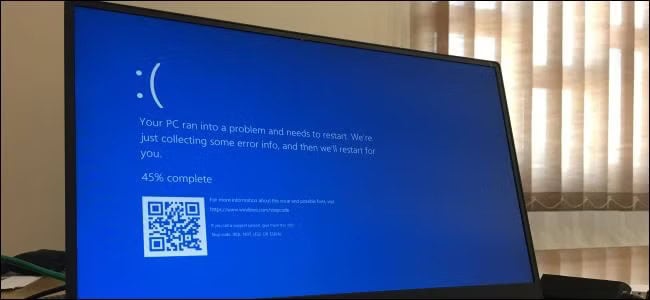
    • PC mati total saat freeze
    • Bau hangus atau panas berlebih
    • PSU mengeluarkan suara aneh

    Ini bisa menjadi tanda kerusakan hardware.

    Tips Mencegah PC Freeze di Masa Depan

    Agar PC tetap stabil:

    • Jangan jalankan terlalu banyak aplikasi berat
    • Rutin membersihkan PC dari debu
    • Gunakan SSD untuk sistem
    • Pastikan spesifikasi sesuai kebutuhan
    • Hindari software tidak resmi

    Kesimpulan

    PC freeze bukan masalah sepele, tetapi juga tidak selalu berbahaya. Dengan memahami penyebab dan mengikuti langkah-langkah yang tepat, sebagian besar kasus freeze bisa diatasi sendiri tanpa biaya tambahan.

    Bagi pengguna Teknava, tutorial ini diharapkan menjadi panduan praktis untuk menjaga performa PC tetap stabil, aman, dan nyaman digunakan untuk kerja maupun hiburan.

  • iPhone Nge-Freeze? Ini Tutorial Lengkap Mengatasinya dengan Aman dan Efektif

    iPhone Nge-Freeze? Ini Tutorial Lengkap Mengatasinya dengan Aman dan Efektif

    Masalah iPhone nge-freeze atau layar tiba-tiba tidak merespons adalah salah satu keluhan paling umum yang dialami pengguna iPhone. Kondisi ini bisa terjadi kapan saja, mulai dari saat membuka aplikasi, scrolling media sosial, bermain game, hingga setelah update iOS. Layar tidak bisa disentuh, tombol tidak merespons, bahkan iPhone terlihat โ€œhidupโ€ tapi tidak bisa digunakan sama sekali.

    Kabar baiknya, sebagian besar kasus iPhone nge-freeze tidak menandakan kerusakan hardware dan bisa diatasi sendiri tanpa harus langsung ke service center. Berikut adalah tutorial lengkap dan bertahap untuk mengatasi iPhone yang nge-freeze secara aman.

    Penyebab Umum iPhone Nge-Freeze

    Sebelum masuk ke solusi, penting memahami beberapa penyebab umum iPhone nge-freeze:

    1. Aplikasi bermasalah atau tidak kompatibel
    2. RAM penuh akibat terlalu banyak aplikasi berjalan
    3. Bug iOS, terutama setelah update
    4. Penyimpanan hampir penuh
    5. Overheating (iPhone terlalu panas)
    6. Baterai menurun kesehatannya
    7. Crash sistem sementara

    Dengan mengetahui penyebabnya, kita bisa memilih solusi yang paling tepat.

    Langkah 1: Tunggu Beberapa Detik (Freeze Ringan)

    Jika layar iPhone tidak merespons, jangan langsung panik. Pada beberapa kasus, sistem hanya mengalami jeda singkat.

    โœ”๏ธ Tunggu sekitar 10โ€“30 detik
    โœ”๏ธ Jangan menekan layar atau tombol berulang kali
    โœ”๏ธ Jika layar kembali normal, segera tutup aplikasi yang sedang dibuka

    Jika tetap tidak merespons, lanjut ke langkah berikutnya.


    Langkah 2: Force Restart (Paling Efektif)

    Force restart adalah solusi paling ampuh untuk iPhone nge-freeze karena memaksa sistem iOS melakukan restart tanpa menghapus data.

    Cara Force Restart Berdasarkan Model iPhone

    iPhone 8, X, XR, XS, 11, 12, 13, 14, 15 dan lebih baru:

    1. Tekan Volume Up lalu lepaskan
    2. Tekan Volume Down lalu lepaskan
    3. Tekan dan tahan tombol Power sampai logo Apple muncul

    iPhone 7 / 7 Plus:

    • Tekan dan tahan Volume Down + Power bersamaan hingga logo Apple muncul

    iPhone 6s atau lebih lama:

    • Tekan dan tahan Home + Power hingga logo Apple muncul

    Force restart tidak menghapus data dan aman dilakukan kapan saja.

    Langkah 3: Tutup Aplikasi yang Bermasalah

    Jika iPhone sudah kembali normal, segera cek aplikasi yang kemungkinan menyebabkan freeze.

    โœ”๏ธ Buka Recent Apps
    โœ”๏ธ Tutup aplikasi berat seperti game, editor video, atau media sosial
    โœ”๏ธ Jika freeze selalu terjadi saat membuka aplikasi tertentu, hapus dan install ulang aplikasi tersebut

    Aplikasi yang tidak update sering menjadi pemicu crash sistem.


    Langkah 4: Periksa Kapasitas Penyimpanan

    Penyimpanan hampir penuh dapat membuat iPhone lambat dan mudah nge-freeze.

    Cara cek penyimpanan:

    1. Buka Settings
    2. Pilih General
    3. Masuk ke iPhone Storage

    Idealnya, sisakan minimal 5โ€“10 GB ruang kosong.

    โœ”๏ธ Hapus aplikasi jarang dipakai
    โœ”๏ธ Bersihkan cache aplikasi besar
    โœ”๏ธ Pindahkan foto/video ke iCloud atau penyimpanan eksternal

    Langkah 5: Update iOS ke Versi Terbaru

    Bug iOS sering menjadi penyebab iPhone nge-freeze, terutama setelah update besar.

    Cara update iOS:

    1. Buka Settings
    2. Pilih General
    3. Masuk ke Software Update

    Jika tersedia update:
    โœ”๏ธ Pastikan baterai di atas 50%
    โœ”๏ธ Gunakan Wi-Fi stabil
    โœ”๏ธ Lakukan update saat iPhone tidak panas

    Apple biasanya merilis update kecil khusus untuk memperbaiki bug dan freeze.


    Langkah 6: Reset Pengaturan (Tanpa Hapus Data)

    Jika freeze sering terjadi, coba Reset All Settings.

    Langkah-langkah:

    1. Settings โ†’ General
    2. Transfer or Reset iPhone
    3. Pilih Reset
    4. Pilih Reset All Settings

    Cara ini tidak menghapus data, hanya mengatur ulang:

    • Wi-Fi
    • Bluetooth
    • Wallpaper
    • Pengaturan sistem

    Sering kali ini cukup untuk mengatasi konflik sistem.

    Langkah 7: Cek Kesehatan Baterai

    Baterai yang sudah menurun bisa menyebabkan performa iPhone tidak stabil.

    Cara cek:

    1. Settings โ†’ Battery
    2. Pilih Battery Health & Charging

    Jika Maximum Capacity di bawah 80%, iPhone bisa:

    • Mudah lag
    • Sering freeze
    • Mendadak restart

    Solusi terbaik adalah ganti baterai resmi.


    Langkah 8: Restore iPhone (Opsi Terakhir)

    Jika semua cara gagal dan iPhone sering nge-freeze:

    โœ”๏ธ Backup data ke iCloud atau iTunes
    โœ”๏ธ Lakukan Restore iPhone via iTunes/Finder
    โœ”๏ธ Jangan langsung restore backup lama (uji sebagai iPhone baru)

    Cara ini efektif untuk menghilangkan bug sistem berat.

    Kapan Harus ke Service Center?

    Segera ke service center resmi jika:

    • iPhone freeze disertai layar gelap total
    • iPhone panas berlebihan
    • Freeze terjadi setelah terjatuh atau terkena air
    • Tidak bisa menyala sama sekali

    Ini bisa menandakan masalah hardware.


    Kesimpulan

    iPhone nge-freeze bukan selalu tanda kerusakan serius. Dalam banyak kasus, masalah ini disebabkan oleh bug sistem, aplikasi bermasalah, atau penyimpanan penuh. Dengan melakukan force restart, update iOS, dan pengaturan ulang sistem, iPhone biasanya bisa kembali normal tanpa kehilangan data.

    Sebagai langkah pencegahan:
    โœ”๏ธ Update iOS dan aplikasi secara rutin
    โœ”๏ธ Jaga ruang penyimpanan tetap lega
    โœ”๏ธ Hindari penggunaan berlebihan saat iPhone panas

    Dengan perawatan yang tepat, iPhone bisa tetap stabil dan awet dalam jangka panjang.

  • Cara Cek Penggunaan RAM di Berbagai Perangkat, Penting untuk Jaga Performa Tetap Optimal

    Cara Cek Penggunaan RAM di Berbagai Perangkat, Penting untuk Jaga Performa Tetap Optimal

    Penggunaan RAM (Random Access Memory) memiliki peran krusial dalam menentukan performa sebuah perangkat, baik komputer, laptop, maupun smartphone. Ketika RAM hampir penuh, perangkat akan terasa lambat, aplikasi sering macet, bahkan bisa mengalami freeze atau crash. Oleh karena itu, mengetahui cara cek penggunaan RAM menjadi langkah penting bagi pengguna untuk menjaga kinerja perangkat tetap optimal.

    Di tengah meningkatnya kebutuhan multitasking dan penggunaan aplikasi berat, pemantauan RAM kini tidak hanya dibutuhkan oleh pengguna profesional, tetapi juga pengguna harian. Artikel ini membahas cara cek penggunaan RAM di berbagai perangkat, mulai dari Windows, macOS, hingga Android, lengkap dengan tips agar pemakaian RAM lebih efisien.

    Apa Itu RAM dan Mengapa Penting?

    RAM adalah komponen memori sementara yang digunakan perangkat untuk menjalankan aplikasi dan proses sistem. Berbeda dengan penyimpanan internal (SSD atau HDD), RAM bekerja secara real-time dan sangat memengaruhi kecepatan sistem.

    Semakin banyak aplikasi yang berjalan, semakin besar pula RAM yang digunakan. Jika kapasitas RAM tidak mencukupi, sistem akan memindahkan beban kerja ke penyimpanan, yang jauh lebih lambat. Inilah penyebab utama perangkat terasa lemot.

    Cara Cek Penggunaan RAM di Windows

    Bagi pengguna Windows, Microsoft menyediakan fitur bawaan untuk memantau penggunaan RAM secara detail.

    Menggunakan Task Manager

    1. Tekan Ctrl + Shift + Esc
    2. Pilih tab Performance
    3. Klik menu Memory

    Di sini, pengguna dapat melihat:

    • Total kapasitas RAM
    • RAM yang sedang digunakan
    • Persentase pemakaian
    • Kecepatan RAM

    Melihat Aplikasi Boros RAM

    Masih di Task Manager, buka tab Processes untuk mengetahui aplikasi mana yang paling banyak menggunakan RAM. Informasi ini sangat berguna untuk menutup aplikasi yang tidak diperlukan.

    Cara Cek Penggunaan RAM di macOS

    Pengguna Mac juga dapat memantau RAM dengan mudah melalui fitur bawaan macOS.

    Menggunakan Activity Monitor

    1. Buka Finder
    2. Masuk ke Applications > Utilities
    3. Pilih Activity Monitor
    4. Klik tab Memory

    macOS menampilkan grafik Memory Pressure yang menunjukkan kondisi RAM:

    • Hijau: normal
    • Kuning: mulai penuh
    • Merah: RAM hampir habis

    Selain itu, pengguna dapat melihat aplikasi mana yang paling membebani memori.

    Cara Cek Penggunaan RAM di Android

    Pada perangkat Android, penggunaan RAM bisa dicek tanpa aplikasi tambahan.

    Melalui Menu Developer Options

    1. Buka Pengaturan
    2. Pilih Tentang Ponsel
    3. Ketuk Nomor Bentukan (Build Number) sebanyak 7 kali
    4. Kembali ke Pengaturan dan buka Opsi Pengembang
    5. Pilih Memori

    Di menu ini, pengguna bisa melihat rata-rata penggunaan RAM dalam periode tertentu.

    Menggunakan Aplikasi Tambahan

    Alternatif lain adalah menggunakan aplikasi pihak ketiga seperti device monitor atau system info untuk tampilan yang lebih detail.

    Cara Cek Penggunaan RAM di iPhone

    Apple tidak menampilkan data RAM secara langsung, namun pengguna tetap bisa memantau kinerja aplikasi.

    Beberapa cara yang bisa dilakukan:

    • Menutup aplikasi latar belakang
    • Memantau performa melalui menu Battery Usage
    • Menggunakan aplikasi monitoring pihak ketiga

    Meski tidak transparan seperti Android, iOS memiliki manajemen RAM yang cukup efisien untuk penggunaan harian.

    Mengapa RAM Sering Cepat Penuh?

    Ada beberapa faktor utama yang membuat RAM cepat habis:

    • Terlalu banyak aplikasi berjalan bersamaan
    • Aplikasi berat seperti editor video dan game
    • Browser dengan banyak tab aktif
    • Malware atau aplikasi bermasalah

    Mengetahui penyebabnya membantu pengguna mengambil langkah tepat untuk mengatasinya.

    Tips Menghemat Penggunaan RAM

    Agar penggunaan RAM lebih optimal, berikut beberapa tips yang bisa diterapkan:

    • Tutup aplikasi yang tidak digunakan
    • Kurangi aplikasi startup
    • Gunakan browser ringan
    • Update sistem operasi secara berkala
    • Hindari aplikasi tidak resmi

    Untuk pengguna PC, menambah kapasitas RAM juga bisa menjadi solusi jangka panjang.

    Kapan Perlu Upgrade RAM?

    Jika penggunaan RAM sering berada di atas 80% meski aplikasi yang digunakan tergolong ringan, maka upgrade RAM layak dipertimbangkan. Hal ini terutama berlaku untuk pengguna yang sering multitasking atau menjalankan aplikasi berat.

    Upgrade RAM dapat meningkatkan:

    • Kecepatan sistem
    • Stabilitas aplikasi
    • Kenyamanan penggunaan

    Kesimpulan

    Mengetahui cara cek penggunaan RAM merupakan langkah sederhana namun sangat penting untuk menjaga performa perangkat. Dengan memantau pemakaian RAM secara rutin, pengguna dapat menghindari masalah seperti lag, freeze, dan aplikasi tertutup sendiri.

    Baik di Windows, macOS, Android, maupun perangkat lain, fitur pemantauan RAM kini semakin mudah diakses. Di era digital dengan kebutuhan multitasking tinggi, pengelolaan RAM yang baik menjadi kunci agar perangkat tetap responsif dan awet digunakan.

  • Cara Mendapatkan Uang dari Facebook untuk Kreator dan UMKM Digital

    Cara Mendapatkan Uang dari Facebook untuk Kreator dan UMKM Digital

    Facebook terus berevolusi dari sekadar platform media sosial menjadi ekosistem digital yang membuka peluang penghasilan bagi kreator konten, pelaku UMKM, hingga individu yang ingin membangun bisnis online. Di tengah persaingan platform seperti TikTok dan YouTube, Facebook tetap relevan dengan berbagai fitur monetisasi yang semakin beragam dan mudah diakses.

    Melalui dukungan Meta, pengguna kini dapat memperoleh penghasilan langsung dari Facebook, baik melalui konten video, siaran langsung, langganan penggemar, hingga promosi produk. Artikel ini membahas cara mendapatkan uang dari Facebook secara legal dan berkelanjutan, lengkap dengan tutorial dan tips penting agar monetisasi berjalan optimal.

    Facebook sebagai Platform Monetisasi Digital

    Dengan jumlah pengguna aktif yang masih sangat besar, Facebook menjadi lahan potensial untuk monetisasi konten. Keunggulan Facebook terletak pada ekosistemnya yang luas, mulai dari Halaman, Grup, Reels, Live, hingga Marketplace.

    Tidak seperti platform lain yang berfokus pada satu format, Facebook memungkinkan kreator menghasilkan uang dari berbagai jenis konten. Namun, pengguna tetap harus memenuhi kebijakan monetisasi Meta agar fitur penghasilan dapat diaktifkan.

    Syarat Dasar Monetisasi Facebook

    Sebelum memulai, ada beberapa syarat umum yang perlu diperhatikan:

    • Memiliki Halaman Facebook, bukan akun pribadi
    • Konten original dan tidak melanggar hak cipta
    • Mematuhi Kebijakan Monetisasi Partner Facebook
    • Tidak mengandung hoaks, ujaran kebencian, atau konten terlarang
    • Memiliki interaksi dan aktivitas yang konsisten

    Status kelayakan monetisasi dapat dicek melalui Meta Business Suite atau Creator Studio.

    1. Menghasilkan Uang dari Iklan In-Stream

    Iklan In-Stream adalah salah satu metode monetisasi utama Facebook. Iklan ini muncul di tengah atau sebelum video yang diunggah kreator.

    Syarat Umum:

    • Minimal 10.000 pengikut halaman
    • 600.000 menit tayang dalam 60 hari terakhir
    • Video berdurasi minimal 1 menit

    Cara Mengaktifkan:

    1. Masuk ke Creator Studio
    2. Pilih menu Monetization
    3. Aktifkan In-Stream Ads
    4. Unggah video original secara rutin

    Pendapatan diperoleh berdasarkan jumlah tayangan iklan dan durasi tonton.

    2. Monetisasi Facebook Reels

    Facebook Reels menjadi salah satu fitur yang paling agresif dikembangkan Meta. Kreator bisa mendapatkan uang dari performa Reels berdasarkan jumlah tayangan dan interaksi.

    Keunggulan Reels:

    • Potensi viral tinggi
    • Tidak selalu membutuhkan follower besar
    • Cocok untuk konten pendek dan informatif

    Tips sukses Reels:

    • Gunakan format vertikal
    • Buat hook menarik di 3 detik pertama
    • Ikuti tren dengan sentuhan original

    3. Mendapatkan Penghasilan dari Facebook Live

    Melalui fitur Live, kreator bisa memperoleh Stars, yaitu bentuk donasi digital dari penonton.

    Cara kerjanya:

    • Penonton membeli Stars
    • Stars dikirim saat live berlangsung
    • Kreator memperoleh penghasilan dari Stars

    Konten live yang banyak diminati antara lain:

    • Edukasi dan tutorial
    • Gaming dan hiburan
    • Diskusi teknologi
    • Review produk

    Semakin aktif interaksi dengan penonton, semakin besar peluang mendapatkan Stars.

    4. Langganan Penggemar (Fan Subscription)

    Fitur langganan memungkinkan kreator menawarkan konten eksklusif berbayar kepada pengikut setia.

    Contoh konten premium:

    • Grup khusus member
    • Live eksklusif
    • Konten edukasi mendalam

    Model ini cocok untuk kreator dengan komunitas loyal, meskipun jumlah pengikut belum terlalu besar.

    5. Affiliate Marketing melalui Facebook

    Facebook juga sangat efektif digunakan untuk affiliate marketing, terutama melalui Halaman dan Grup.

    Strategi yang umum digunakan:

    • Membagikan review produk
    • Live selling
    • Konten edukasi yang disertai link afiliasi

    Penghasilan diperoleh dari komisi penjualan. Kunci sukses affiliate di Facebook adalah kepercayaan audiens dan pemilihan produk yang relevan.

    6. Endorsement dan Kerja Sama Brand

    Halaman Facebook dengan engagement tinggi memiliki peluang besar untuk bekerja sama dengan brand. Bentuk kerja sama bisa berupa:

    • Sponsored post
    • Review produk
    • Live promosi

    Brand biasanya melihat kualitas audiens, bukan hanya jumlah follower. Oleh karena itu, niche konten yang jelas sangat menentukan nilai kerja sama.

    Tips Agar Cepat Menghasilkan Uang dari Facebook

    Agar monetisasi berjalan optimal, berikut beberapa tips penting:

    • Fokus pada satu niche konten
    • Konsisten upload konten
    • Gunakan judul dan caption yang menarik
    • Bangun interaksi melalui komentar dan share
    • Analisis performa konten secara berkala

    Facebook lebih memprioritaskan konten yang menciptakan interaksi nyata, bukan sekadar jumlah tayangan.

    Kesimpulan

    Facebook masih menjadi platform yang menjanjikan untuk menghasilkan uang di era digital. Dengan berbagai fitur monetisasi seperti iklan video, Reels, live streaming, langganan penggemar, hingga affiliate marketing, peluang terbuka luas bagi siapa saja yang mau konsisten dan memahami audiensnya.

    Kunci sukses mendapatkan uang dari Facebook bukan hanya soal viral, tetapi membangun konten berkualitas, original, dan berkelanjutan. Dengan strategi yang tepat, Facebook dapat menjadi sumber penghasilan jangka panjang bagi kreator maupun pelaku bisnis digital.

  • Tutorial Lengkap Mengatasi Windows Freeze: Penyebab dan Solusi Paling Efektif

    Tutorial Lengkap Mengatasi Windows Freeze: Penyebab dan Solusi Paling Efektif

    Windows freeze atau kondisi di mana sistem operasi tiba-tiba macet dan tidak merespons merupakan salah satu masalah paling umum yang dialami pengguna PC maupun laptop. Dalam kondisi ini, mouse tidak bergerak, keyboard tidak berfungsi, dan layar seolah berhenti total. Masalah ini tentu sangat mengganggu, terutama saat sedang bekerja atau mengerjakan tugas penting.

    Artikel tutorial ini akan membahas secara lengkap penyebab Windows freeze serta langkah-langkah efektif untuk mengatasinya, mulai dari solusi ringan hingga tingkat lanjutan.


    Apa Itu Windows Freeze?

    Windows freeze adalah kondisi ketika sistem operasi Windows berhenti merespons perintah pengguna. Berbeda dengan crash atau blue screen, freeze biasanya tidak menampilkan pesan error, melainkan membuat sistem โ€œdiamโ€ tanpa reaksi apa pun.

    Masalah ini bisa terjadi di berbagai versi Windows, mulai dari Windows 10 hingga Windows 11, dan dapat disebabkan oleh faktor software maupun hardware.


    Penyebab Umum Windows Sering Freeze

    Sebelum masuk ke solusi, penting untuk memahami penyebabnya. Beberapa penyebab Windows freeze yang paling umum antara lain:

    1. RAM Tidak Cukup atau Bermasalah

    Jika kapasitas RAM terlalu kecil atau mengalami error, Windows akan kesulitan menjalankan aplikasi berat secara bersamaan.

    2. Hard Disk atau SSD Bermasalah

    Bad sector, usia penyimpanan yang sudah lama, atau SSD yang mulai menurun performanya dapat menyebabkan sistem macet.

    3. Driver Tidak Kompatibel

    Driver yang usang atau tidak cocok dengan versi Windows sering memicu freeze, terutama driver VGA.

    4. Overheating (Panas Berlebih)

    CPU atau GPU yang terlalu panas akan menurunkan performa sistem secara drastis hingga menyebabkan freeze.

    5. Aplikasi atau Malware

    Aplikasi berat, konflik software, atau infeksi malware dapat membebani sistem tanpa disadari.


    Cara Mengatasi Windows Freeze dengan Mudah

    Berikut langkah-langkah tutorial yang bisa kamu coba secara bertahap.


    1. Tunggu Beberapa Saat dan Cek Respons Sistem

    Saat Windows freeze, jangan langsung mematikan perangkat.

    Coba:

    • Tunggu 1โ€“2 menit
    • Tekan Ctrl + Alt + Delete
    • Jika Task Manager muncul, berarti sistem belum sepenuhnya crash

    2. Gunakan Task Manager untuk Menutup Aplikasi Bermasalah

    Jika Task Manager terbuka:

    1. Tekan Ctrl + Shift + Esc
    2. Cari aplikasi dengan status Not Responding
    3. Klik End Task

    Cara ini sering berhasil jika freeze disebabkan aplikasi tertentu.


    3. Restart dengan Aman

    Jika sistem benar-benar tidak merespons:

    • Tekan tombol Power selama 5โ€“10 detik
    • Tunggu 30 detik sebelum menyalakan kembali

    Hindari terlalu sering memaksa restart karena berisiko merusak sistem.


    4. Cek Penggunaan RAM dan CPU

    Setelah masuk Windows:

    1. Buka Task Manager
    2. Perhatikan tab Performance
    3. Jika RAM atau CPU sering 100%, itu tanda bottleneck

    Solusi:

    • Tutup aplikasi startup
    • Tambah RAM jika memungkinkan

    5. Nonaktifkan Program Startup yang Tidak Penting

    Banyak aplikasi berjalan otomatis saat Windows menyala.

    Cara menonaktifkan:

    1. Task Manager โ†’ tab Startup
    2. Disable aplikasi yang tidak penting
    3. Restart Windows

    Langkah ini efektif mengurangi beban sistem.


    6. Update atau Install Ulang Driver

    Driver bermasalah sering jadi penyebab utama Windows freeze.

    Fokus pada:

    • Driver VGA (Intel, AMD, NVIDIA)
    • Driver chipset

    Cara:

    • Device Manager โ†’ Update Driver
    • Atau unduh langsung dari situs resmi produsen

    7. Periksa Kondisi Hard Disk atau SSD

    Gunakan fitur bawaan Windows:

    1. Buka Command Prompt (Run as Administrator)
    2. Ketik: chkdsk /f /r
    3. Restart jika diminta

    Untuk SSD, pastikan firmware terbaru sudah terpasang.


    8. Scan Malware dan Virus

    Malware bisa berjalan diam-diam dan membebani sistem.

    Gunakan:

    • Windows Security (Defender)
    • Lakukan Full Scan

    Pastikan Windows selalu update agar perlindungan maksimal.


    9. Cek Suhu Laptop atau PC

    Overheating sering menyebabkan freeze mendadak.

    Solusi:

    • Bersihkan kipas dan ventilasi
    • Ganti thermal paste jika perlu
    • Gunakan cooling pad untuk laptop

    10. Update Windows Secara Teratur

    Update Windows membawa perbaikan bug dan stabilitas sistem.

    Namun:

    • Pastikan update berasal dari sumber resmi
    • Hindari update beta jika sistem digunakan untuk kerja utama

    Kapan Harus Install Ulang Windows?

    Jika Windows masih sering freeze meski semua cara di atas sudah dicoba, install ulang Windows bisa menjadi solusi terakhir. Terutama jika sistem sudah lama digunakan atau banyak software konflik.

    Pastikan:

    • Backup data penting
    • Gunakan installer resmi
    • Install driver satu per satu

    Kesimpulan

    Windows freeze adalah masalah umum yang bisa disebabkan oleh banyak faktor, mulai dari RAM, driver, hingga overheating. Dengan mengikuti tutorial ini secara bertahap, sebagian besar kasus Windows freeze bisa diatasi tanpa harus ke teknisi.

    Kunci utama adalah mengetahui penyebabnya, lalu menerapkan solusi yang tepat. Perawatan sistem secara rutin akan membuat Windows lebih stabil dan nyaman digunakan.

  • Tips Update Software Samsung agar Terhindar dari Green Line

    Tips Update Software Samsung agar Terhindar dari Green Line

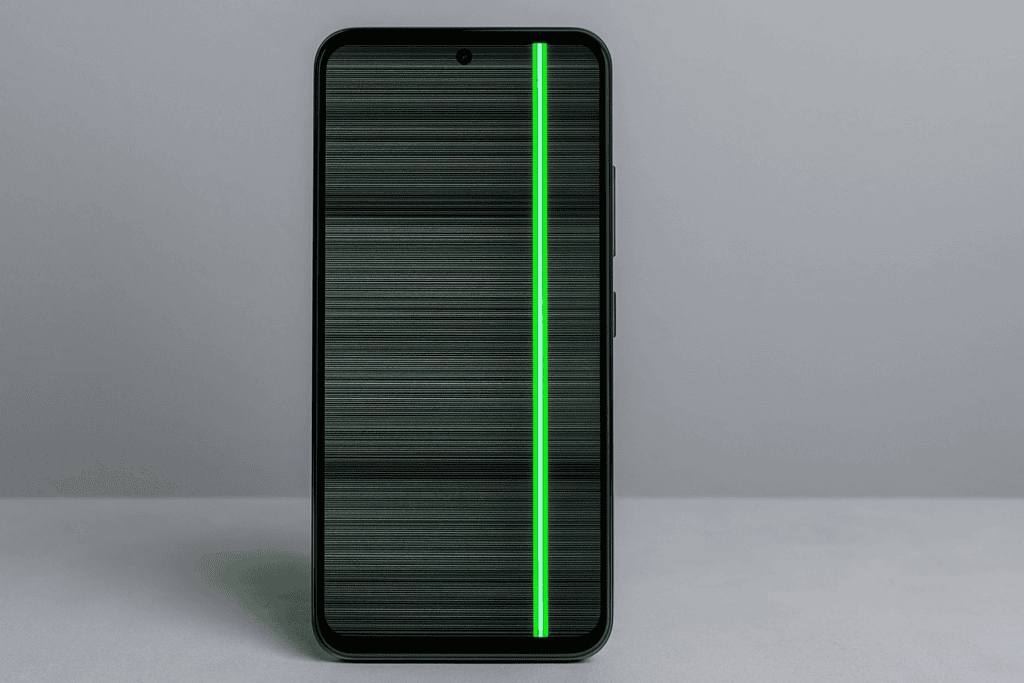
    Masalah green line pada layar smartphone Samsung terutama yang menggunakan panel AMOLED sering dikeluhkan pengguna setelah melakukan update software. Garis vertikal hijau ini biasanya muncul tanpa kerusakan fisik dan diduga berkaitan dengan kalibrasi software, driver display, atau stres pada panel layar.

    Meski tidak selalu bisa dicegah 100%, ada beberapa langkah penting yang bisa dilakukan untuk mengurangi risikonya.


    1. Jangan Langsung Update di Hari Pertama

    Update besar (One UI / Android version) sering masih memiliki bug awal.

    Tips aman:

    • Tunggu 1โ€“2 minggu setelah update dirilis
    • Pantau forum Samsung, Reddit, atau grup pengguna
    • Pastikan tidak ada laporan green line massal

    Update terlambat sedikit lebih aman daripada buru-buru.


    2. Pastikan Baterai Minimal 50% dan Suhu Normal

    Update saat baterai rendah atau perangkat panas bisa memicu masalah hardware.

    Sebelum update:

    • Baterai minimal 50โ€“70%
    • Jangan sambil charging
    • Lepas casing tebal
    • Biarkan HP dingin (suhu normal)

    Panel AMOLED sensitif terhadap panas berlebih saat update.


    3. Hindari Update Saat Layar Terlalu Terang

    Brightness tinggi dalam waktu lama bisa mempercepat degradasi panel.

    Saran:

    • Turunkan brightness ke 30โ€“50%
    • Matikan Extra Brightness
    • Nonaktifkan Adaptive Brightness sementara

    Ini membantu menurunkan stres pada panel layar.


    4. Lakukan Update di Tempat dengan Sinyal & Listrik Stabil

    Update yang gagal atau terputus bisa merusak firmware display.

    Gunakan:

    • WiFi stabil
    • Jangan update di kendaraan
    • Hindari update saat listrik sering mati

    Firmware display yang tidak sempurna bisa memicu garis permanen.


    5. Backup dan Restart Sebelum Update

    Langkah kecil ini sering diabaikan, padahal penting.

    Lakukan:

    • Restart HP sebelum update
    • Tutup semua aplikasi
    • Pastikan storage lega (min. 5โ€“8 GB)

    Sistem yang โ€œbersihโ€ mengurangi risiko error saat instalasi.


    6. Setelah Update, Jangan Langsung Pakai Intensif

    Banyak pengguna langsung main game atau streaming lama.

    Tips pasca-update:

    • Diamkan HP 15โ€“30 menit
    • Biarkan sistem melakukan optimasi
    • Jangan langsung push performa tinggi

    Panel layar butuh waktu adaptasi setelah update.


    7. Hindari Update Beta Jika Layar Masih Normal

    Program One UI Beta lebih berisiko untuk panel AMOLED.

    Hindari jika:

    • HP sudah 2โ€“3 tahun
    • Layar masih mulus
    • Tidak siap risiko bug display

    Beta cocok untuk testing, bukan daily driver.


    8. Aktifkan Dark Mode & AOD Secukupnya

    AMOLED bekerja per-pixel, warna tertentu bisa lebih โ€œmenyiksaโ€.

    Saran penggunaan:

    • Gunakan Dark Mode
    • Kurangi Always-On Display
    • Hindari wallpaper statis warna cerah

    Ini membantu memperpanjang umur panel.


    9. Jika Green Line Muncul, Jangan Panik

    Beberapa green line muncul karena bug software.

    Langkah awal:

    • Restart
    • Wipe cache partition (tanpa hapus data)
    • Cek update patch berikutnya

    Jika masih muncul:

    • Segera ke Samsung Service Center
    • Laporkan muncul setelah update
    • Cek apakah masuk program penggantian layar gratis (tergantung region & model)

    Kesimpulan

    Green line pada Samsung umumnya dipicu kombinasi usia panel AMOLED dan update software. Dengan update yang lebih hati-hati, suhu terkontrol, dan penggunaan bijak, risiko bisa ditekan secara signifikan.

    Update itu penting, tapi cara update jauh lebih penting.

  • Tips Gadget: Cara Maksimalkan Perangkat Digital agar Lebih Awet, Aman, dan Optimal di 2026

    Tips Gadget: Cara Maksimalkan Perangkat Digital agar Lebih Awet, Aman, dan Optimal di 2026

    Perkembangan gadget yang semakin pesat membuat smartphone, laptop, hingga perangkat wearable menjadi bagian tak terpisahkan dari kehidupan sehari-hari. Namun, tidak sedikit pengguna yang belum memaksimalkan potensi gadget yang dimilikinya, bahkan tanpa sadar melakukan kebiasaan yang justru memperpendek umur perangkat. Di tahun 2025, ketika teknologi semakin canggih dan harga gadget semakin mahal, penggunaan yang cerdas dan efisien menjadi kunci utama.

    Berikut rangkuman tips gadget yang relevan dan penting untuk diterapkan oleh pengguna gadget saat ini.

    1. Jaga Kesehatan Baterai dengan Pola Pengisian yang Tepat

    Baterai masih menjadi komponen paling rentan pada gadget modern. Banyak pengguna terbiasa mengisi daya hingga 100% atau membiarkan baterai habis hingga 0%. Padahal, kebiasaan ini dapat mempercepat degradasi baterai.

    Tips yang disarankan:

    • Jaga level baterai di kisaran 20โ€“80%
    • Hindari penggunaan gadget berat saat sedang diisi daya
    • Gunakan charger asli atau yang sudah tersertifikasi
    • Aktifkan fitur optimized charging jika tersedia

    Dengan pola pengisian yang benar, usia baterai smartphone dan laptop bisa bertahan lebih lama tanpa penurunan performa signifikan.

    2. Perbarui Sistem, Tapi Jangan Asal Update

    Update sistem operasi dan aplikasi memang penting untuk keamanan dan fitur baru. Namun, tidak semua pembaruan langsung cocok untuk semua perangkat, terutama gadget lawas.

    Saran penggunaan:

    • Cek ulasan pengguna sebelum update besar
    • Pastikan ruang penyimpanan mencukupi
    • Lakukan backup data sebelum pembaruan
    • Untuk perangkat lama, pertimbangkan update keamanan saja

    Pendekatan selektif ini membantu menjaga performa gadget tetap stabil tanpa risiko bug berlebihan.

    3. Atur Aplikasi agar Performa Tetap Ringan

    Semakin banyak aplikasi terinstal, semakin berat beban kerja perangkat. Banyak aplikasi berjalan di latar belakang tanpa disadari pengguna.

    Tips optimasi:

    • Hapus aplikasi yang jarang digunakan
    • Batasi izin aplikasi yang tidak perlu
    • Nonaktifkan auto-start dan sinkronisasi berlebihan
    • Gunakan versi lite jika tersedia

    Langkah ini tidak hanya meningkatkan performa, tetapi juga menghemat baterai dan kuota data.

    4. Lindungi Gadget dari Ancaman Keamanan Digital

    Ancaman siber kini tidak hanya menyasar komputer, tetapi juga smartphone dan tablet. Mulai dari aplikasi berbahaya, phishing, hingga pencurian data pribadi.

    Langkah pencegahan:

    • Unduh aplikasi hanya dari toko resmi
    • Aktifkan autentikasi dua faktor
    • Jangan sembarang klik tautan mencurigakan
    • Gunakan kunci layar dan enkripsi data

    Keamanan digital menjadi aspek krusial seiring meningkatnya aktivitas perbankan, pekerjaan, dan hiburan melalui gadget.

    5. Gunakan Aksesori Pelindung yang Tepat

    Desain gadget modern memang menarik, tetapi sering kali mengorbankan ketahanan fisik. Aksesori pelindung masih menjadi investasi penting.

    Rekomendasi:

    • Gunakan casing dengan perlindungan sudut
    • Pasang tempered glass berkualitas
    • Hindari casing terlalu tebal yang memicu panas
    • Bersihkan port dan speaker secara berkala

    Perlindungan fisik sederhana dapat mencegah kerusakan mahal akibat jatuh atau benturan.

    6. Maksimalkan Fitur Tersembunyi di Gadget

    Banyak pengguna tidak menyadari fitur bawaan yang sebenarnya sangat berguna, seperti:

    • Digital wellbeing untuk kontrol penggunaan layar
    • Mode hemat daya adaptif
    • Pintasan gesture
    • Fitur keamanan tersembunyi di pengaturan sistem

    Meluangkan waktu menjelajahi pengaturan gadget dapat meningkatkan produktivitas dan kenyamanan penggunaan.

    7. Sesuaikan Gadget dengan Kebutuhan, Bukan Tren

    Di tengah gempuran gadget baru, pengguna sering tergoda untuk upgrade meski belum benar-benar membutuhkan. Padahal, gadget yang tepat adalah yang sesuai dengan kebutuhan, bukan sekadar spesifikasi tertinggi.

    Pertimbangkan:

    • Pola penggunaan harian
    • Kebutuhan kerja atau hiburan
    • Dukungan pembaruan jangka panjang
    • Efisiensi harga terhadap fungsi

    Pendekatan ini membantu pengguna lebih bijak dan hemat dalam ekosistem teknologi.

    Kesimpulan

    Menggunakan gadget secara cerdas di 2025 bukan hanya soal memiliki perangkat terbaru, tetapi juga cara merawat, mengamankan, dan memaksimalkannya. Dengan menerapkan tips sederhana namun konsisten, pengguna dapat memperpanjang usia gadget, meningkatkan performa, dan menghindari risiko yang tidak perlu.

    Bagi pembaca Teknava, tips gadget ini diharapkan menjadi panduan praktis untuk menghadapi era teknologi yang semakin cepat, cerdas, dan terintegrasi dalam kehidupan sehari-hari.