Category: Tips

  • Cara Menggunakan HP sebagai Remote TV: Praktis Tanpa Remote Fisik

    Cara Menggunakan HP sebagai Remote TV: Praktis Tanpa Remote Fisik

    Remote TV yang hilang atau rusak sering menjadi masalah kecil namun menyebalkan. Untungnya, kini hampir semua smartphone bisa digunakan sebagai remote TV dengan mudah. Baik menggunakan koneksi WiFi maupun infrared (IR blaster), pengguna dapat mengontrol televisi langsung dari HP tanpa perlu membeli remote baru.

    Dengan perkembangan teknologi Smart TV dan aplikasi mobile, fungsi HP tidak lagi hanya untuk komunikasi, tetapi juga menjadi pusat kontrol perangkat elektronik di rumah.

    Artikel ini akan membahas panduan lengkap cara menggunakan HP sebagai remote TV, mulai dari metode paling sederhana hingga yang lebih advanced.

    Mengapa HP Bisa Dijadikan Remote TV?

    Smartphone modern memiliki berbagai fitur konektivitas seperti:

    • WiFi
    • Bluetooth
    • Infrared (pada beberapa perangkat)
    • Integrasi aplikasi smart home

    Teknologi ini memungkinkan HP berkomunikasi langsung dengan televisi, terutama Smart TV dari berbagai merek seperti produk buatan Samsung Electronics, Xiaomi, dan perangkat berbasis layanan Google.

    Selain itu, produsen TV kini menyediakan aplikasi resmi yang memungkinkan kontrol penuh melalui smartphone.

    Metode 1: Menggunakan Aplikasi Remote Smart TV (WiFi)

    Metode ini paling populer karena tidak memerlukan sensor infrared. Syarat utamanya adalah:

    • TV sudah Smart TV
    • HP dan TV terhubung ke jaringan WiFi yang sama

    Langkah-langkah:

    1. Hubungkan HP dan TV ke jaringan WiFi yang sama
    2. Install aplikasi remote sesuai merek TV
    3. Buka aplikasi
    4. Pilih perangkat TV yang terdeteksi
    5. Masukkan kode pairing (jika diminta)

    Setelah proses pairing selesai, HP langsung berfungsi seperti remote.

    Contoh aplikasi remote berdasarkan merek TV

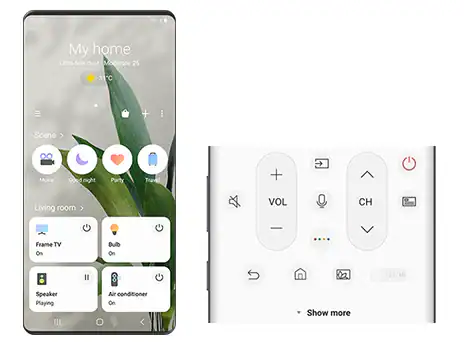
    • Samsung โ†’ aplikasi SmartThings
    • Xiaomi / Android TV โ†’ Google TV Remote
    • Sony / TCL โ†’ Android TV Remote
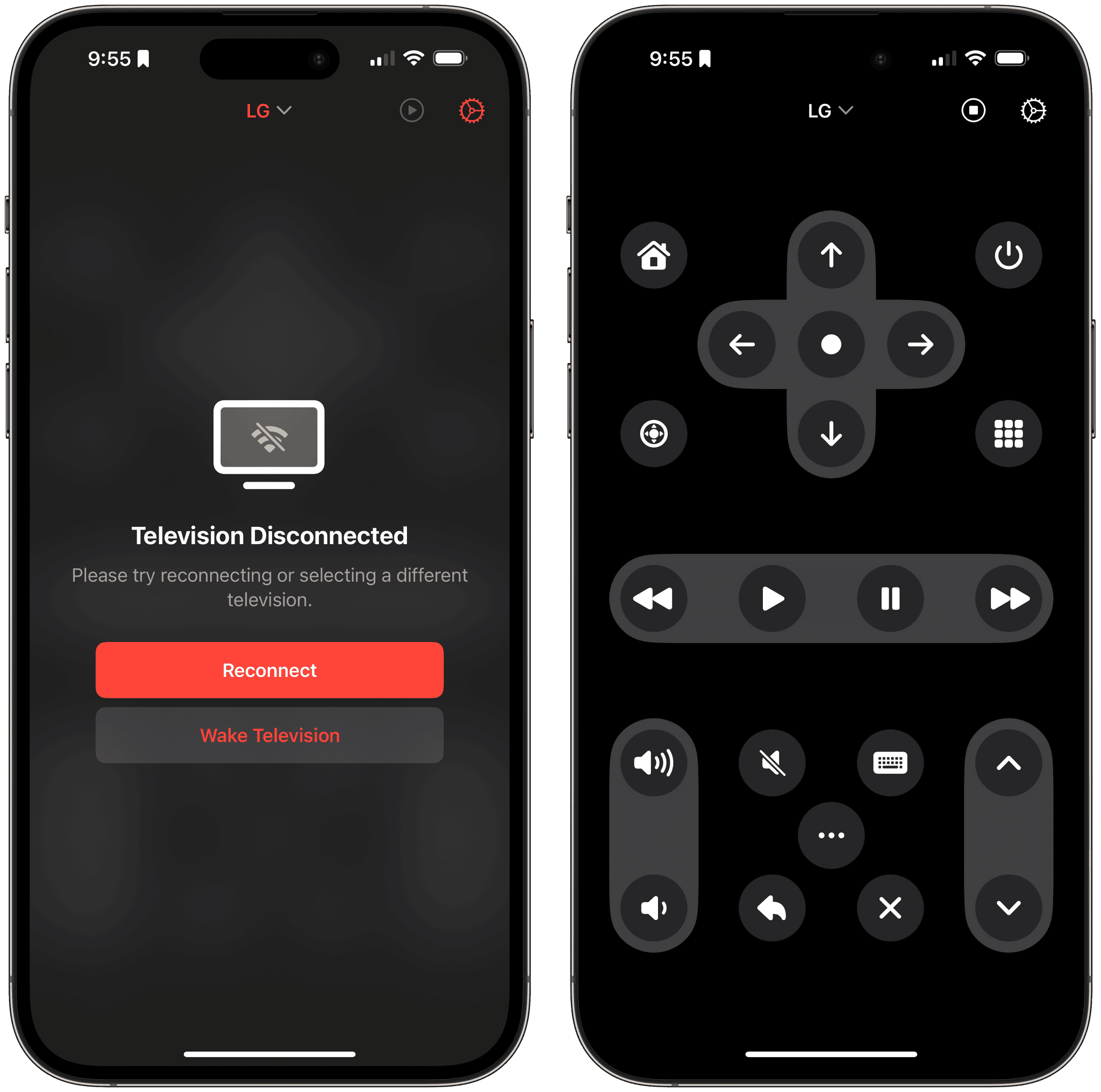
    • LG โ†’ LG ThinQ

    Fitur yang biasanya tersedia:

    • Ganti channel
    • Atur volume
    • Navigasi menu
    • Keyboard virtual
    • Screen mirroring

    Metode ini sangat praktis karena kontrolnya bahkan lebih lengkap dibanding remote biasa.

    Metode 2: Menggunakan HP dengan Infrared (IR Blaster)

    Beberapa smartphone masih memiliki sensor infrared yang memungkinkan HP menjadi remote universal.

    HP yang biasanya memiliki fitur IR:

    • Beberapa seri Xiaomi
    • Beberapa seri Redmi
    • Beberapa seri Poco

    Dengan IR blaster, HP bisa mengontrol:

    • TV non-smart
    • AC
    • Set top box
    • DVD player

    Cara menggunakan IR Remote:

    1. Install aplikasi Mi Remote atau Universal Remote
    2. Pilih perangkat TV
    3. Pilih merek televisi
    4. Ikuti proses pairing
    5. Coba tombol power untuk memastikan koneksi

    Metode ini tidak membutuhkan WiFi karena menggunakan sinyal infrared seperti remote biasa.

    Metode 3: Menggunakan Fitur Built-in di Android

    Pada beberapa perangkat Android terbaru, fitur remote TV sudah terintegrasi langsung di sistem.

    Biasanya fitur ini tersedia melalui:

    • Quick Settings panel
    • Google TV Remote

    Langkah penggunaan:

    1. Tarik Quick Settings
    2. Pilih TV Remote
    3. Pilih perangkat TV
    4. Masukkan kode pairing

    Fitur ini menjadi semakin umum karena banyak Smart TV menggunakan sistem Android TV.

    Metode 4: Menggunakan Screen Mirroring Sekaligus Remote

    Selain kontrol tombol, pengguna juga bisa menampilkan layar HP ke TV menggunakan fitur screen mirroring.

    Beberapa nama fitur mirroring:

    • Smart View (Samsung)
    • Cast (Android)
    • Screen Mirroring

    Cara menggunakannya:

    1. Pastikan TV mendukung mirroring
    2. Aktifkan fitur Cast di HP
    3. Pilih perangkat TV

    Setelah terhubung, HP dapat:

    • Mengontrol playback video
    • Menjadi navigasi streaming
    • Mengatur volume

    Metode ini cocok untuk menonton YouTube atau film dari HP.

    Jika TV Bukan Smart TV, Apakah Bisa?

    Jawabannya: bisa, tetapi harus menggunakan HP dengan infrared.

    Jika HP tidak memiliki IR, ada alternatif:

    • Membeli IR Blaster eksternal
    • Menggunakan Android TV Box

    Android TV Box dapat mengubah TV biasa menjadi Smart TV sehingga bisa dikontrol via WiFi.

    Masalah yang Sering Terjadi

    Saat menggunakan HP sebagai remote TV, beberapa kendala umum bisa muncul.

    1. TV Tidak Terdeteksi

    Penyebab:

    • WiFi berbeda
    • TV belum aktif fitur remote

    Solusi:

    • Pastikan jaringan sama
    • Aktifkan fitur remote di pengaturan TV

    2. Pairing Gagal

    Biasanya terjadi karena:

    • Kode pairing salah
    • Koneksi tidak stabil

    Solusi:

    • Ulangi proses pairing
    • Restart TV dan HP

    3. Tombol Tidak Responsif

    Jika menggunakan IR:

    • Pastikan sensor IR tidak tertutup
    • Arahkan HP langsung ke TV

    Keunggulan Menggunakan HP sebagai Remote TV

    Menggunakan smartphone sebagai remote memiliki beberapa kelebihan dibanding remote fisik.

    1. Tidak Mudah Hilang

    HP hampir selalu dibawa pengguna.

    2. Kontrol Lebih Lengkap

    Aplikasi remote biasanya memiliki keyboard virtual.

    3. Bisa Multi-Device

    Satu HP bisa mengontrol banyak perangkat.

    4. Tampilan Modern

    Navigasi lebih visual dibanding remote tradisional.

    Kekurangan Remote TV via HP

    Meski praktis, ada beberapa kekurangan:

    • Membutuhkan baterai HP
    • Tergantung koneksi WiFi (untuk Smart TV)
    • Tidak semua HP memiliki infrared

    Namun secara umum, fitur ini tetap sangat membantu.

    Tips Agar HP Lebih Optimal Jadi Remote TV

    Agar penggunaan lebih nyaman, lakukan beberapa tips berikut:

    1. Simpan Aplikasi Remote di Home Screen

    Supaya mudah diakses.

    2. Gunakan WiFi Stabil

    Koneksi lambat membuat remote delay.

    3. Aktifkan Auto Connect

    Beberapa aplikasi menyediakan fitur reconnect otomatis.

    4. Update Aplikasi Remote

    Versi terbaru biasanya lebih stabil.

    Tren Smart Home: HP Sebagai Pusat Kontrol

    Penggunaan HP sebagai remote TV sebenarnya bagian dari tren smart home, di mana smartphone menjadi pusat kontrol perangkat elektronik seperti:

    • TV
    • Lampu pintar
    • AC
    • Speaker
    • Kamera CCTV

    Teknologi ini akan semakin berkembang seiring meningkatnya penggunaan perangkat IoT (Internet of Things).

    Apakah Remote Fisik Akan Hilang?

    Meskipun fitur remote via HP semakin populer, remote fisik kemungkinan tetap ada karena:

    • Lebih cepat digunakan
    • Tidak bergantung baterai HP
    • Lebih sederhana untuk pengguna umum

    Namun, di masa depan, kontrol berbasis aplikasi dan suara diprediksi akan semakin dominan.

    Kesimpulan

    Menggunakan HP sebagai remote TV adalah solusi praktis ketika remote fisik hilang atau rusak. Dengan memanfaatkan koneksi WiFi atau infrared, smartphone dapat mengontrol hampir semua fungsi televisi, baik Smart TV maupun TV biasa.

    Metode paling mudah adalah menggunakan aplikasi resmi sesuai merek TV dan memastikan HP serta TV berada dalam jaringan yang sama. Untuk TV non-smart, penggunaan IR blaster menjadi alternatif terbaik.

    Dengan perkembangan teknologi smart home, fungsi smartphone sebagai pusat kontrol perangkat elektronik akan semakin luas. Oleh karena itu, memahami cara menggunakan HP sebagai remote TV menjadi keterampilan sederhana namun sangat berguna dalam kehidupan digital sehari-hari.
  • Cara Menghapus Bloatware dan Iklan di Microsoft Windows 11 agar PC Lebih Ringan dan Cepat

    Cara Menghapus Bloatware dan Iklan di Microsoft Windows 11 agar PC Lebih Ringan dan Cepat

    Salah satu keluhan pengguna Microsoft Windows 11 adalah adanya bloatware dan elemen iklan yang muncul secara default setelah instalasi. Bloatware adalah aplikasi bawaan yang sebenarnya tidak terlalu dibutuhkan, tetapi tetap terpasang otomatis oleh sistem atau vendor perangkat.

    Selain membuat tampilan sistem terasa penuh, bloatware juga bisa:

    • Memakan ruang penyimpanan
    • Membebani RAM
    • Memperlambat performa startup
    • Menampilkan notifikasi promosi yang mengganggu

    Kabar baiknya, sebagian besar bloatware dan iklan di Windows 11 bisa dihapus atau dinonaktifkan dengan langkah yang relatif mudah tanpa perlu keahlian teknis tingkat lanjut.

    Artikel ini akan membahas panduan lengkap cara membersihkan Windows 11 agar lebih ringan, cepat, dan nyaman digunakan.

    Apa Itu Bloatware di Windows 11?

    Bloatware adalah aplikasi bawaan yang terinstal otomatis saat Windows dipasang atau saat pertama kali menyalakan laptop baru.

    Contoh aplikasi yang sering dianggap bloatware:

    • Game bawaan
    • Aplikasi trial
    • Aplikasi promosi layanan
    • Aplikasi yang jarang digunakan pengguna umum

    Beberapa aplikasi memang bagian dari ekosistem resmi Microsoft, tetapi tidak semua pengguna membutuhkan fitur tersebut.

    Pada laptop baru, bloatware bahkan bisa lebih banyak karena vendor perangkat juga menambahkan aplikasi mereka sendiri.

    Mengapa Bloatware Perlu Dihapus?

    Menghapus bloatware bukan hanya soal kerapihan tampilan, tetapi juga berdampak langsung pada performa sistem.

    Beberapa manfaatnya antara lain:

    1. Mempercepat Kinerja PC

    Semakin sedikit aplikasi berjalan di background, semakin ringan penggunaan CPU dan RAM.

    2. Menghemat Storage

    Aplikasi bawaan bisa memakan ruang ratusan MB hingga beberapa GB.

    3. Mengurangi Notifikasi Iklan

    Beberapa aplikasi menampilkan promosi layanan atau rekomendasi aplikasi lain.

    4. Mempercepat Booting Windows

    Aplikasi startup yang terlalu banyak membuat proses booting lebih lama.

    Cara Menghapus Bloatware Lewat Settings (Metode Paling Aman)

    Metode pertama adalah menggunakan menu Settings bawaan Windows.

    Langkah-langkah:

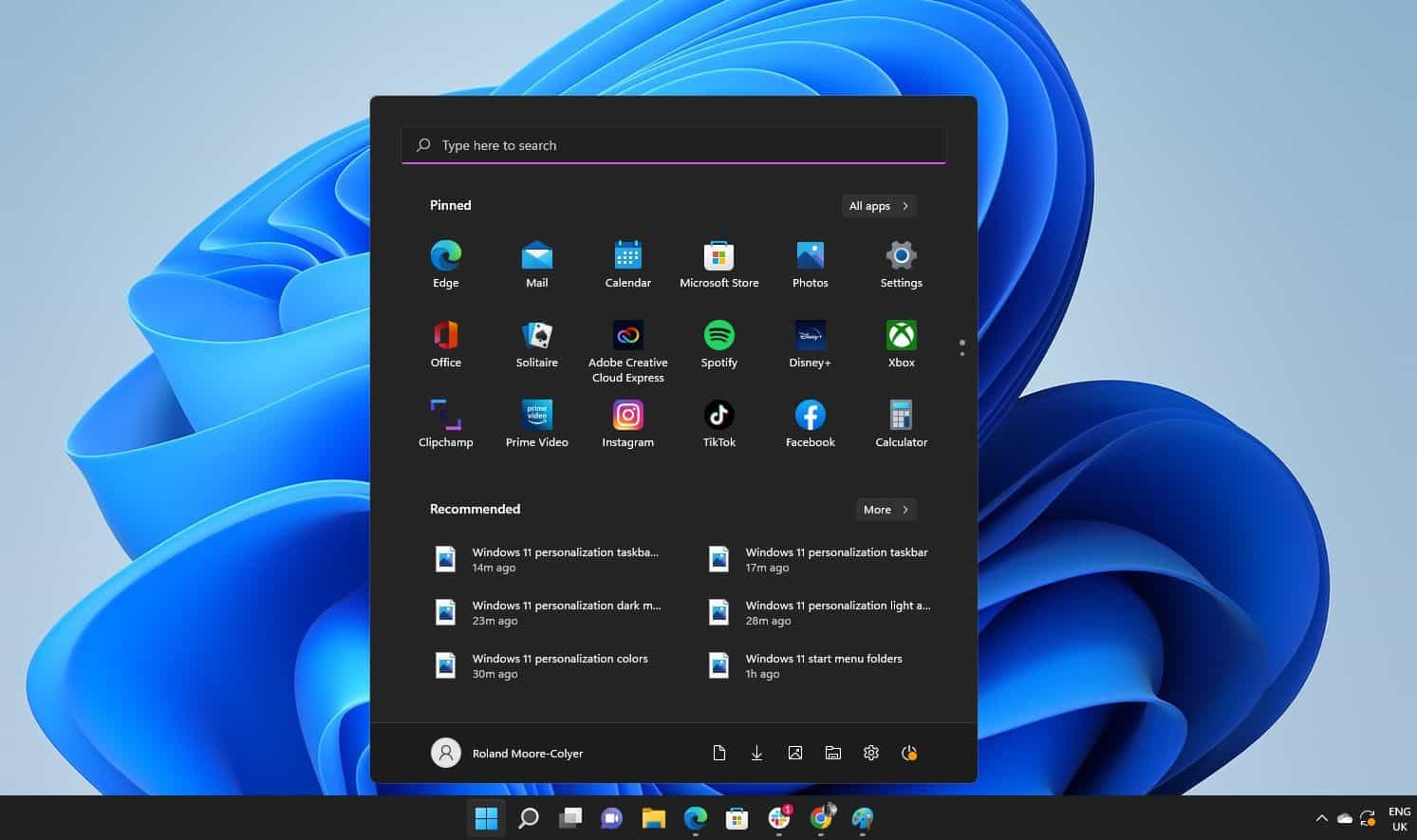
    1. Klik Start Menu
    2. Pilih Settings
    3. Masuk ke Apps
    4. Klik Installed Apps
    5. Pilih aplikasi yang ingin dihapus
    6. Klik Uninstall

    Ulangi langkah tersebut untuk aplikasi yang tidak dibutuhkan.

    Metode ini adalah cara paling aman karena tidak menghapus komponen sistem penting.

    Menghapus Aplikasi dari Start Menu

    Cara kedua lebih cepat untuk aplikasi tertentu.

    Langkah:

    1. Klik Start Menu
    2. Cari aplikasi
    3. Klik kanan aplikasi
    4. Pilih Uninstall

    Biasanya metode ini digunakan untuk menghapus:

    • Game bawaan
    • Aplikasi trial
    • Aplikasi promosi

    Menonaktifkan Iklan di Windows 11

    Selain aplikasi bloatware, Windows 11 juga menampilkan rekomendasi aplikasi yang sering dianggap sebagai iklan.

    Iklan ini biasanya muncul di:

    • Start Menu
    • Lock Screen
    • Notifikasi sistem
    • File Explorer

    Berikut cara menonaktifkannya.

    1. Mematikan Iklan di Start Menu

    Langkah:

    1. Buka Settings
    2. Pilih Personalization
    3. Klik Start
    4. Nonaktifkan:
      1. Show recommendations for tips, shortcuts, new apps

    Setelah dimatikan, Start Menu akan terlihat lebih bersih.

    2. Mematikan Iklan di Lock Screen

    Langkah:

    1. Buka Settings
    2. Pilih Personalization
    3. Klik Lock Screen
    4. Ubah Background ke Picture atau Slideshow
    5. Nonaktifkan opsi:
      1. Get fun facts, tips, tricks, and more on your lock screen

    3. Mematikan Notifikasi Promosi

    Langkah:

    1. Buka Settings
    2. Klik System
    3. Pilih Notifications
    4. Nonaktifkan:
      1. Get tips and suggestions when using Windows

    Ini akan mengurangi notifikasi promosi dari sistem.

    Menghapus Bloatware dengan PowerShell (Metode Advanced)

    Jika ingin membersihkan lebih banyak aplikasi sekaligus, pengguna bisa menggunakan Windows PowerShell.

    Metode ini lebih cepat, tetapi perlu dilakukan dengan hati-hati.

    Cara membuka PowerShell:

    1. Klik Start
    2. Ketik PowerShell
    3. Klik kanan โ†’ Run as Administrator

    Contoh perintah menghapus aplikasi Xbox:

    Get-AppxPackage *xbox* | Remove-AppxPackage

    Perintah ini akan menghapus aplikasi Xbox bawaan.

    Namun, hindari menghapus komponen sistem inti karena bisa menyebabkan error.

    Menghapus Aplikasi Startup yang Tidak Penting

    Banyak aplikasi berjalan otomatis saat Windows menyala.

    Untuk menonaktifkannya:

    1. Tekan Ctrl + Shift + Esc
    2. Buka tab Startup
    3. Disable aplikasi yang tidak diperlukan

    Aplikasi yang biasanya aman dinonaktifkan:

    • Launcher aplikasi
    • Updater otomatis
    • Software trial

    Langkah ini dapat mempercepat booting secara signifikan.

    Menggunakan Tools Pihak Ketiga (Opsional)

    Beberapa pengguna menggunakan software tambahan untuk menghapus bloatware secara lebih otomatis.

    Contoh tools populer:

    • Debloater tools open-source
    • App remover utilities

    Namun perlu diperhatikan:

    • Gunakan tools terpercaya
    • Hindari menghapus komponen sistem penting

    Untuk pengguna umum, metode Settings sudah cukup.

    Bloatware dari Vendor Laptop

    Jika membeli laptop baru, biasanya terdapat bloatware tambahan dari vendor seperti:

    • Software utilitas
    • Antivirus trial
    • Aplikasi promosi

    Sebaiknya:

    • Hapus aplikasi trial
    • Simpan aplikasi driver penting

    Cara paling efektif membersihkan laptop baru adalah melakukan uninstall manual satu per satu.

    Tips Agar Windows 11 Tetap Ringan

    Selain menghapus bloatware, ada beberapa langkah tambahan untuk menjaga performa Windows tetap optimal.

    1. Update Windows Secara Berkala

    Update biasanya membawa optimasi performa.

    2. Gunakan Storage Sense

    Fitur ini otomatis menghapus file sementara.

    3. Hindari Terlalu Banyak Aplikasi Startup

    Semakin sedikit startup, semakin cepat booting.

    4. Gunakan Antivirus Ringan

    Antivirus berat bisa memperlambat sistem.

    Risiko Jika Menghapus Komponen Sistem

    Tidak semua aplikasi bawaan aman dihapus.

    Beberapa aplikasi merupakan bagian dari sistem Windows seperti:

    • Microsoft Store
    • Runtime components
    • Driver utilities

    Jika ragu, sebaiknya:

    • Cari fungsi aplikasi terlebih dahulu
    • Jangan menghapus aplikasi yang tidak dikenal

    Apakah Menghapus Bloatware Benar-Benar Membuat PC Lebih Cepat?

    Jawabannya: Ya, terutama pada perangkat dengan spesifikasi menengah ke bawah.

    Dampak yang biasanya terasa:

    • Booting lebih cepat
    • RAM lebih lega
    • Sistem lebih responsif

    Pada perangkat spesifikasi tinggi, dampaknya mungkin tidak terlalu besar tetapi tetap membuat sistem lebih bersih.

    Tren Windows Modern: Lebih Banyak Rekomendasi, Lebih Banyak Kontrol

    Dalam beberapa tahun terakhir, sistem operasi modern mulai menampilkan rekomendasi aplikasi sebagai bagian dari monetisasi platform.

    Namun di sisi lain, Microsoft juga memberikan kontrol penuh kepada pengguna untuk menonaktifkannya.

    Artinya, pengguna tetap bisa mengatur pengalaman Windows sesuai kebutuhan.

    Kesimpulan

    Bloatware dan iklan di Windows 11 memang sering membuat tampilan sistem terasa penuh dan performa sedikit menurun, terutama pada perangkat baru. Untungnya, sebagian besar aplikasi bawaan dan elemen promosi dapat dihapus atau dinonaktifkan dengan langkah sederhana melalui menu Settings.

    Dengan membersihkan aplikasi yang tidak diperlukan, menonaktifkan notifikasi promosi, serta mengatur startup program, performa PC bisa menjadi lebih ringan dan responsif.

    Untuk penggunaan sehari-hari, metode uninstall manual melalui Settings sudah cukup aman. Sementara metode PowerShell dapat digunakan oleh pengguna yang ingin pembersihan lebih maksimal.

    Melakukan optimasi sederhana seperti ini sangat direkomendasikan, terutama jika komputer digunakan untuk produktivitas, editing, atau multitasking.

  • Tutorial Split Screen di Android untuk Multitasking Lebih Produktif

    Tutorial Split Screen di Android untuk Multitasking Lebih Produktif

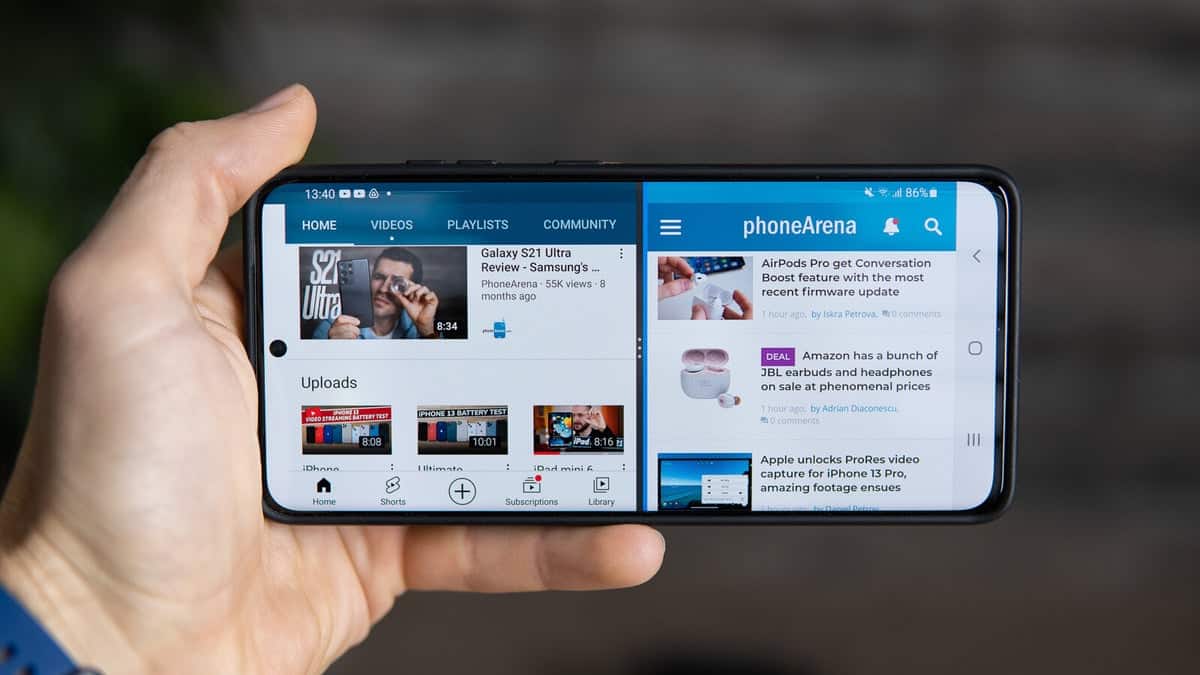
    Di era serba cepat, multitasking bukan lagi sekadar kebutuhan tambahan tetapi sudah menjadi bagian dari cara kita bekerja, belajar, dan berkomunikasi sehari-hari. Menjawab kebutuhan tersebut, Android menghadirkan fitur Split Screen yang memungkinkan pengguna membuka dua aplikasi sekaligus dalam satu layar.

    Bayangkan kamu bisa menonton YouTube sambil mencatat di Google Docs, membalas chat WhatsApp sambil membuka browser, atau membandingkan dua dokumen tanpa perlu bolak-balik aplikasi. Semua itu bisa dilakukan dengan fitur split screen.

    Dalam artikel ini, kita akan membahas secara lengkap tutorial split screen di Android, mulai dari cara mengaktifkannya, tips memaksimalkan fitur ini, hingga solusi jika fitur tidak muncul.

    Apa Itu Split Screen di Android?

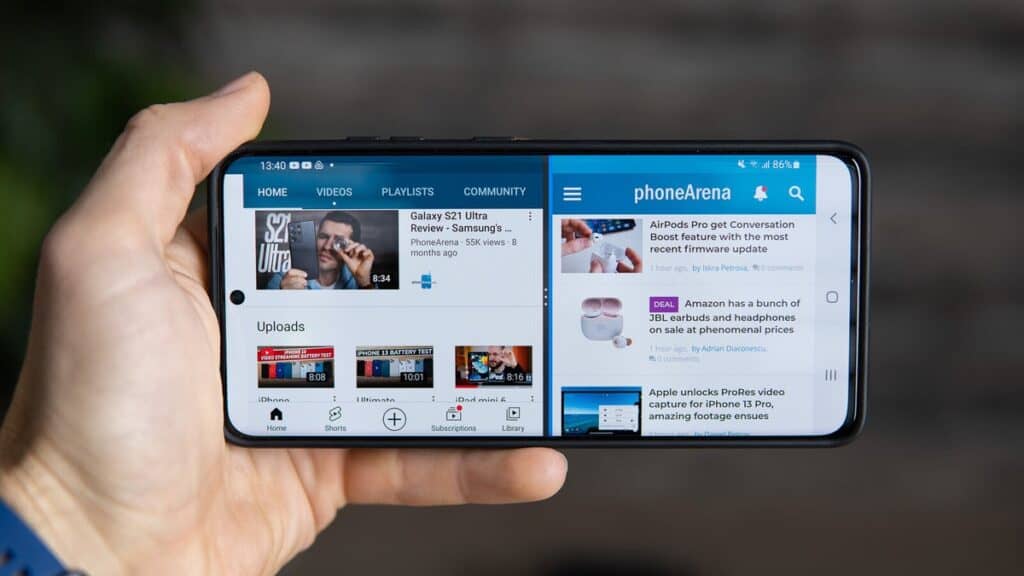
    Split screen adalah fitur multitasking bawaan Android yang memungkinkan dua aplikasi berjalan secara bersamaan dalam satu layar. Layar akan dibagi menjadi dua bagian:

    • Bagian atas dan bawah (mode portrait)
    • Atau kiri dan kanan (mode landscape)

    Fitur ini pertama kali diperkenalkan secara resmi di Android 7.0 Nougat dan terus dikembangkan hingga versi terbaru Android saat ini.

    Hampir semua smartphone modern seperti Samsung, Xiaomi, Oppo, Realme, Vivo, dan Pixel sudah mendukung fitur ini meskipun tampilannya bisa sedikit berbeda tergantung antarmuka (UI) masing-masing brand.

    Cara Mengaktifkan Split Screen di Android (Metode Umum)

    Berikut langkah umum yang berlaku di sebagian besar Android:

    1๏ธโƒฃ Buka Aplikasi Pertama

    Misalnya kamu ingin membuka YouTube dan Google Chrome sekaligus.
    Buka dulu aplikasi pertama yang ingin digunakan.

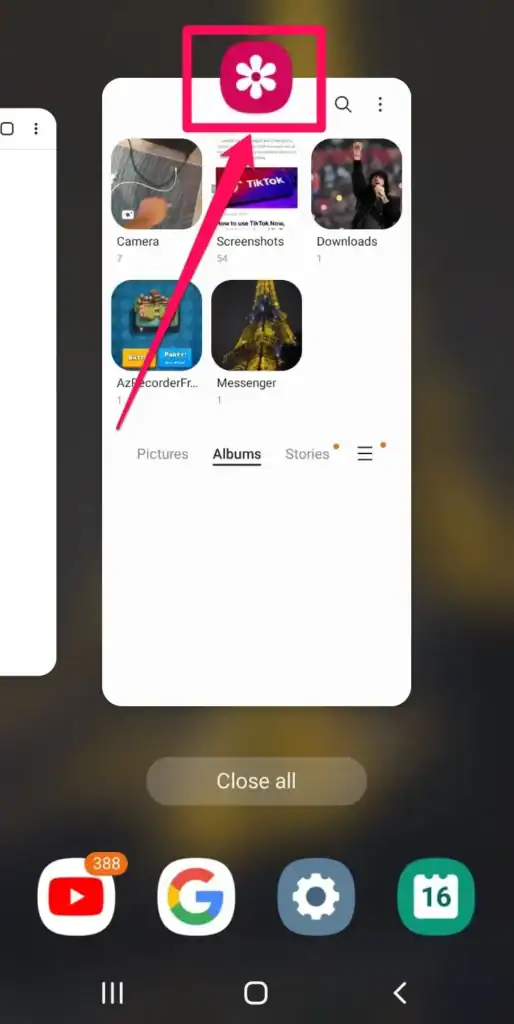
    2๏ธโƒฃ Tekan Tombol Recent Apps

    Tekan tombol Recent Apps (biasanya ikon tiga garis atau kotak).

    3๏ธโƒฃ Pilih Mode Split Screen

    • Tekan ikon aplikasi di bagian atas preview
    • Pilih opsi Split Screen atau Buka dalam tampilan layar terbagi

    4๏ธโƒฃ Pilih Aplikasi Kedua

    Setelah layar terbagi, pilih aplikasi kedua dari daftar recent apps atau menu aplikasi.

    Selesai! Kini kamu bisa menggunakan dua aplikasi sekaligus.

    Cara Split Screen di Samsung (One UI)

    Jika kamu menggunakan Samsung dengan antarmuka One UI:

    1. Buka aplikasi pertama
    2. Tekan Recent Apps
    3. Ketuk ikon aplikasi di atas preview
    4. Pilih Open in split screen view
    5. Pilih aplikasi kedua

    Samsung juga menyediakan fitur tambahan bernama Edge Panel, yang memungkinkan kamu menyeret aplikasi langsung ke layar untuk membuka split screen dengan lebih cepat.

    Cara Split Screen di Xiaomi (MIUI / HyperOS)

    Di Xiaomi:

    1. Tekan tombol Recent Apps
    2. Tekan ikon split screen di bagian atas
    3. Pilih aplikasi pertama
    4. Pilih aplikasi kedua

    Beberapa versi MIUI terbaru memungkinkan split screen melalui gesture tiga jari.

    Cara Split Screen di Oppo & Realme

    Biasanya tersedia melalui:

    • Recent Apps โ†’ pilih Split Screen
    • Atau aktifkan melalui fitur Smart Sidebar

    Pastikan fitur multitasking aktif di pengaturan sistem.

    Tips Maksimalkan Split Screen untuk Produktivitas

    Mengaktifkan split screen saja tidak cukup. Berikut beberapa tips agar lebih optimal:

    1. Gunakan Kombinasi Aplikasi yang Tepat

    Beberapa kombinasi populer:

    • YouTube + Notes
    • WhatsApp + Browser
    • Google Meet + Google Docs
    • Marketplace + Kalkulator
    • Instagram + Canva

    2. Atur Ukuran Layar

    Kamu bisa menarik garis pembatas di tengah layar untuk memperbesar salah satu aplikasi sesuai kebutuhan.

    3. Gunakan Mode Landscape

    Beberapa aplikasi terasa lebih nyaman digunakan dalam mode horizontal, terutama saat membaca atau mengetik.

    4. Tutup Aplikasi Berat

    Split screen membutuhkan RAM lebih besar. Jika HP terasa lemot, tutup aplikasi yang tidak digunakan.

    Kenapa Split Screen Tidak Bisa Digunakan?

    Kadang fitur ini tidak muncul. Berikut beberapa penyebabnya:

    1. Aplikasi Tidak Mendukung

    Tidak semua aplikasi mendukung split screen. Beberapa game dan aplikasi video tertentu membatasi fitur ini.

    2. HP Terlalu Lama

    Jika menggunakan Android versi di bawah 7.0, fitur ini tidak tersedia.

    3. RAM Terbatas

    HP dengan RAM kecil bisa membatasi multitasking.

    4. Mode Full Screen Terkunci

    Beberapa aplikasi berjalan dalam mode full screen eksklusif dan tidak bisa dibagi layar.

    Apakah Split Screen Boros Baterai?

    Jawabannya: Ya, sedikit lebih boros dibanding penggunaan satu aplikasi saja.

    Karena:

    • Dua aplikasi berjalan bersamaan
    • CPU dan RAM bekerja lebih keras
    • Layar aktif penuh terus

    Namun pada smartphone modern dengan baterai 5000 mAh atau lebih, dampaknya relatif kecil jika digunakan secara wajar.

    Kapan Sebaiknya Menggunakan Split Screen?

    Gunakan split screen saat:

    • Membandingkan dua dokumen
    • Mencatat saat menonton video edukasi
    • Membalas chat sambil browsing
    • Mengikuti kelas online sambil membuat catatan
    • Belanja online sambil cek review

    Hindari menggunakan split screen saat:

    • Bermain game berat
    • Mengedit video resolusi tinggi
    • Baterai hampir habis

    Alternatif Selain Split Screen

    Selain split screen, Android juga memiliki fitur lain seperti:

    Picture-in-Picture (PiP)

    Video tetap berjalan dalam jendela kecil saat kamu membuka aplikasi lain. Biasanya tersedia untuk YouTube dan aplikasi streaming.

    Floating Window

    Beberapa brand menyediakan fitur jendela melayang untuk aplikasi tertentu.

    Multi Window (Samsung Advanced)

    Samsung menawarkan versi multitasking lebih kompleks dengan lebih dari dua jendela.

    Apakah Split Screen Cocok untuk Semua Orang?

    Tidak selalu.

    Bagi pengguna yang:

    • Sering multitasking
    • Bekerja via HP
    • Kuliah online
    • Mengelola bisnis online

    Fitur ini sangat membantu.

    Namun bagi pengguna kasual yang hanya membuka media sosial, mungkin jarang digunakan.

    Cara Keluar dari Split Screen

    Untuk kembali ke mode normal:

    • Seret garis pembatas ke atas atau bawah hingga salah satu aplikasi menutup
    • Atau tekan tombol Home
    • Atau tekan tombol Recent Apps dan tutup salah satu aplikasi

    Mudah dan cepat.

    Kesimpulan

    Split screen di Android adalah fitur sederhana namun sangat powerful untuk meningkatkan produktivitas. Dengan kemampuan membuka dua aplikasi sekaligus, kamu bisa bekerja lebih efisien tanpa harus bolak-balik aplikasi.

    Fitur ini sudah tersedia sejak Android 7.0 Nougat dan terus disempurnakan hingga sekarang. Hampir semua brand Android mendukungnya, dengan sedikit perbedaan tampilan.

    Namun perlu diingat:

    1. Tidak semua aplikasi mendukung
    2. Bisa sedikit lebih boros baterai
    3. Perlu RAM yang cukup

    Jika digunakan dengan bijak, split screen bisa mengubah cara kamu menggunakan smartphone dari sekadar alat komunikasi menjadi alat kerja dan belajar yang lebih serius.

  • Tutorial Membersihkan File Sampah di HP Biar Tidak Penuh

    Tutorial Membersihkan File Sampah di HP Biar Tidak Penuh

    HP terasa lemot, muncul notifikasi โ€œpenyimpanan hampir penuhโ€, kamera gagal memotret karena memori habis, atau aplikasi sering force close semua itu biasanya bukan karena spesifikasi buruk, melainkan karena file sampah yang menumpuk. Banyak pengguna tidak sadar bahwa penggunaan harian seperti browsing, menonton video, kirim foto, update aplikasi, hingga membuka media sosial bisa menghasilkan data sementara (cache) dan file residu yang terus bertambah.

    Artikel ini akan membahas secara lengkap dan praktis cara membersihkan file sampah di HP agar tidak cepat penuh, tanpa menghapus data penting seperti foto, chat, atau dokumen kerja. Panduan ini berlaku untuk pengguna Android maupun iPhone, dengan pendekatan yang aman dan edukatif.

    Apa Itu File Sampah di HP?

    Sebelum masuk ke tutorial, penting untuk memahami jenis-jenis file sampah yang biasanya memenuhi penyimpanan:

    1. Cache Aplikasi โ€“ Data sementara untuk mempercepat loading.
    2. File Residual โ€“ Sisa instalasi atau uninstall aplikasi.
    3. Thumbnail & Media Preview โ€“ File kecil dari foto/video yang sudah dihapus.
    4. File Download Lama โ€“ Dokumen atau gambar yang sudah tidak dipakai.
    5. File WhatsApp/Telegram Lama โ€“ Media otomatis tersimpan.
    6. Data Sistem yang Tidak Terpakai โ€“ Update lama, log sistem, dll.

    Membersihkan file sampah bukan berarti menghapus data penting, melainkan menghapus data sementara yang sudah tidak diperlukan.

    Cara Membersihkan File Sampah di Android

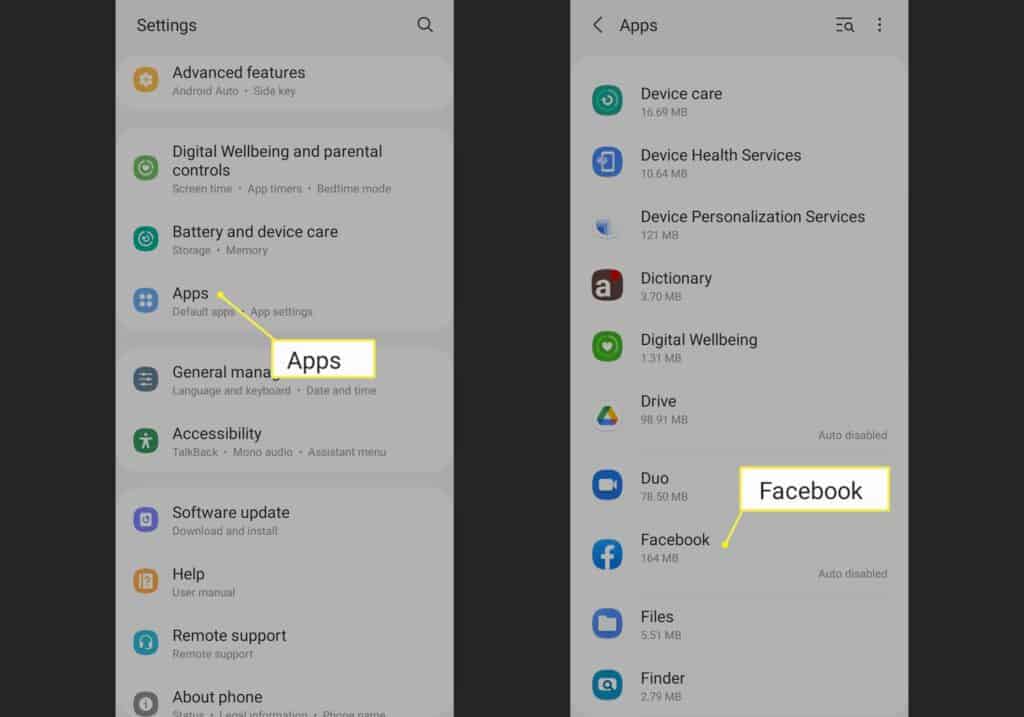
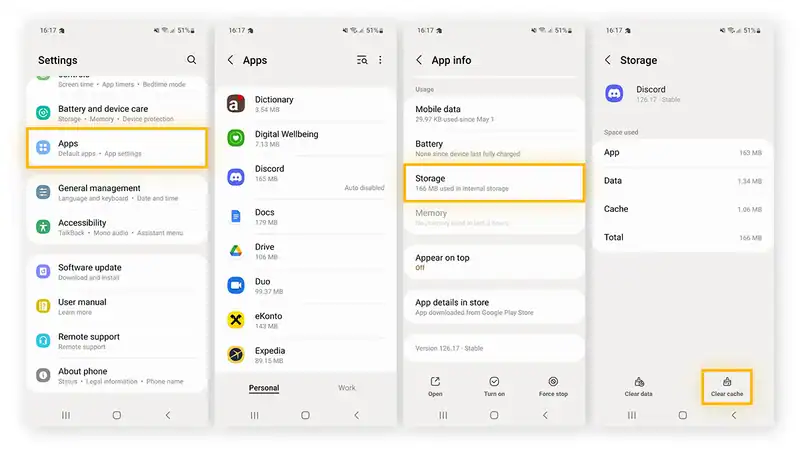
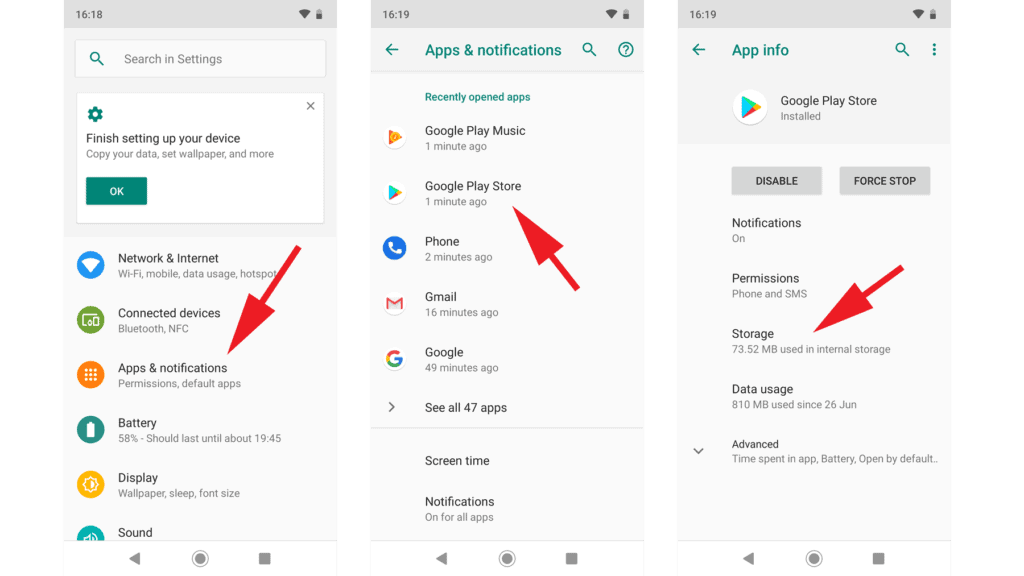
    1๏ธโƒฃ Bersihkan Cache Aplikasi Secara Manual

    Langkah-langkah:

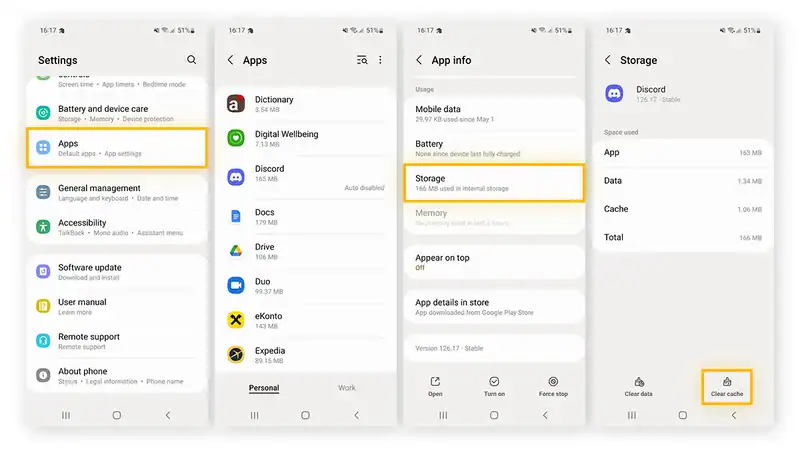
    1. Buka Pengaturan (Settings)
    2. Pilih Penyimpanan (Storage)
    3. Masuk ke Aplikasi
    4. Pilih aplikasi yang memakan banyak ruang (misalnya Instagram, TikTok, Chrome)
    5. Tekan Hapus Cache (Clear Cache)

    Jangan tekan โ€œHapus Dataโ€ jika tidak ingin logout atau menghapus pengaturan aplikasi.

    Cache aman dihapus dan tidak akan menghilangkan akun atau file penting.

    2๏ธโƒฃ Gunakan Fitur Bawaan โ€œPembersihโ€ Android

    Beberapa brand seperti Samsung, Xiaomi, Oppo, dan Realme memiliki fitur bawaan:

    • Device Care
    • Cleaner
    • Phone Manager

    Fitur ini bisa mendeteksi:

    • File duplikat
    • Cache besar
    • File tidak terpakai
    • APK lama

    Gunakan fitur bawaan ini lebih aman dibanding aplikasi pembersih pihak ketiga yang sering menampilkan iklan berlebihan.

    3๏ธโƒฃ Bersihkan Folder Download

    Banyak pengguna lupa bahwa folder Download sering menjadi tempat penumpukan file lama.

    Langkah:

    1. Buka File Manager
    2. Masuk ke folder Download
    3. Urutkan berdasarkan ukuran atau tanggal
    4. Hapus file yang tidak diperlukan

    Biasanya PDF lama, gambar, atau file instalasi APK menghabiskan ruang tanpa disadari.

    4๏ธโƒฃ Kelola Media WhatsApp

    WhatsApp adalah salah satu penyumbang terbesar memori penuh.

    Cara membersihkan:

    1. Buka WhatsApp
    2. Masuk ke Pengaturan > Penyimpanan dan Data
    3. Pilih Kelola Penyimpanan
    4. Lihat chat yang memakan banyak ruang
    5. Hapus video atau file besar yang tidak penting

    Tips tambahan:
    Nonaktifkan Unduh Otomatis Media agar foto/video tidak langsung tersimpan.

    5๏ธโƒฃ Hapus File Duplikat

    Kadang kita menyimpan foto yang sama berkali-kali.

    Gunakan:

    • Fitur bawaan galeri
    • Atau aplikasi pengelola file yang memiliki fitur deteksi duplikat

    Hapus duplikat bisa menghemat ratusan MB bahkan beberapa GB.


    Cara Membersihkan File Sampah di iPhone

    Berbeda dengan Android, iPhone tidak memiliki tombol โ€œClear Cacheโ€ langsung, tetapi tetap ada cara aman.

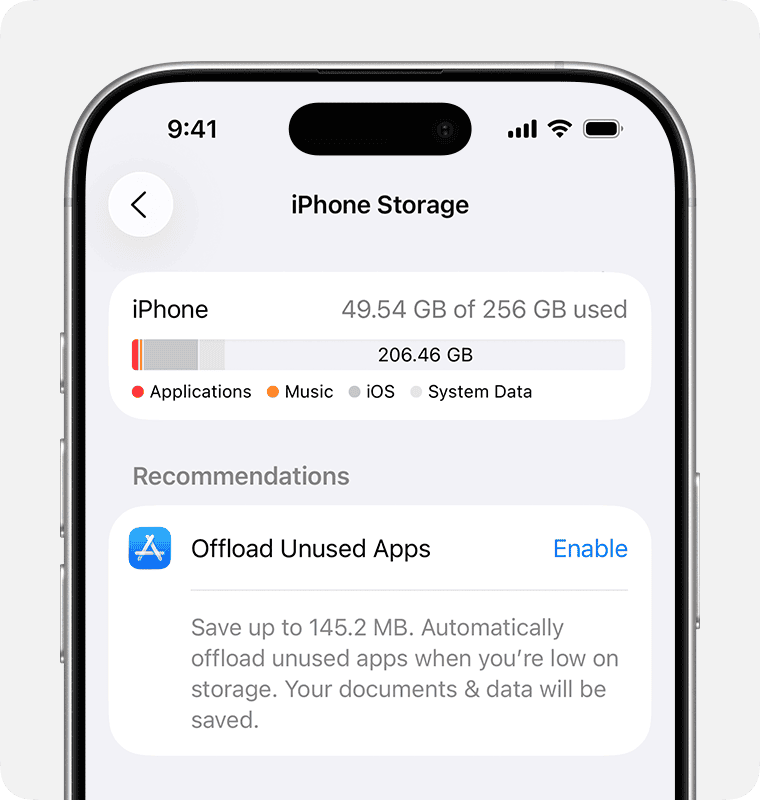
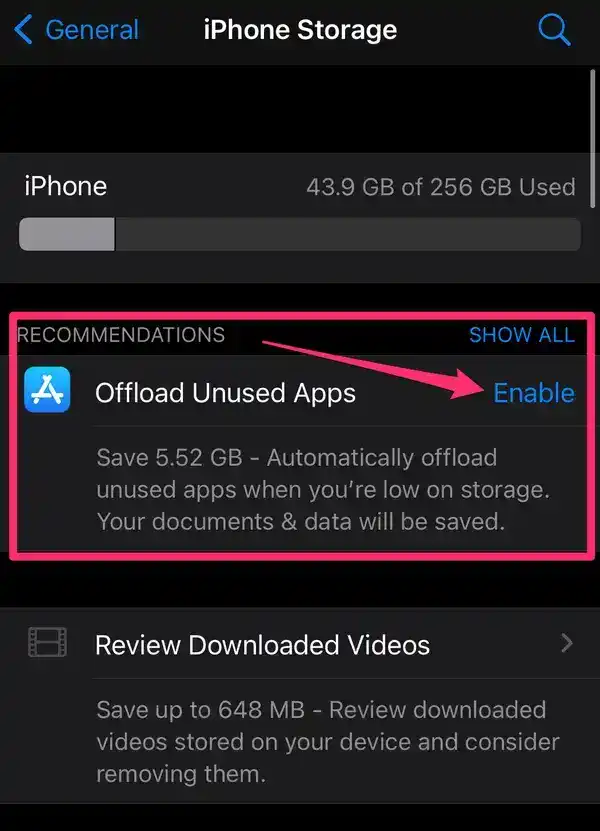
    1๏ธโƒฃ Cek Penyimpanan iPhone

    Langkah:

    1. Buka Settings
    2. Pilih General
    3. Tap iPhone Storage

    Di sini kamu bisa melihat aplikasi mana yang paling besar ukurannya.

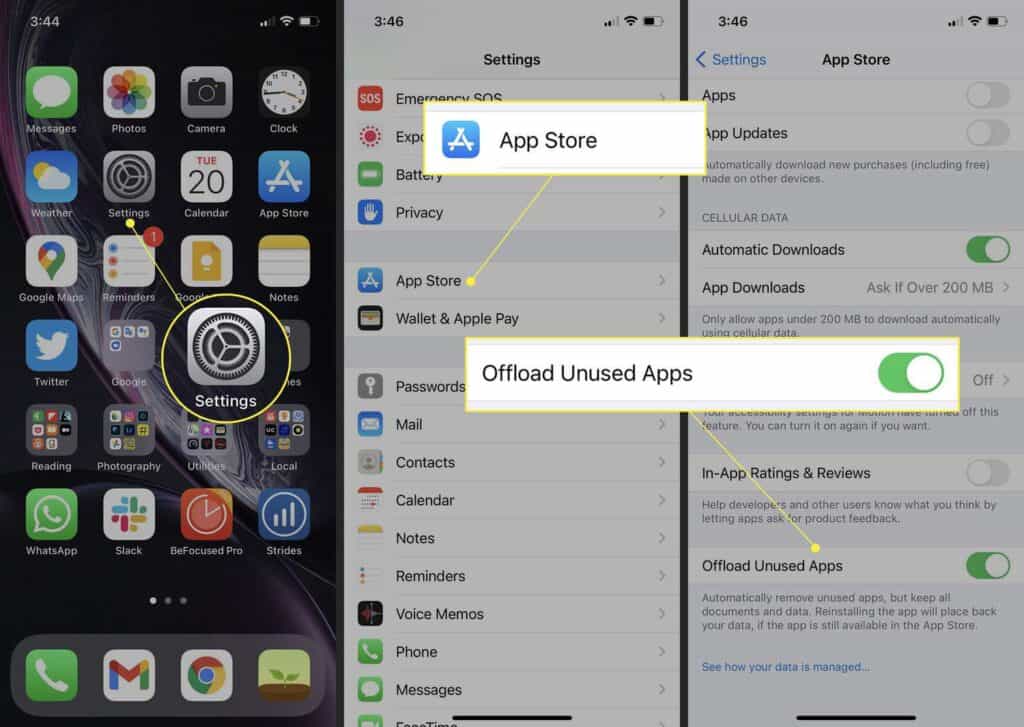
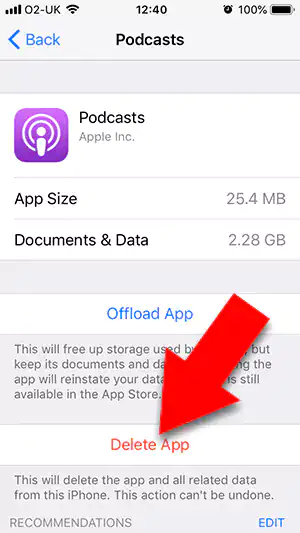
    2๏ธโƒฃ Gunakan Fitur Offload App

    Fitur ini menghapus aplikasi tetapi tetap menyimpan data login.

    Caranya:

    1. Masuk ke iPhone Storage
    2. Pilih aplikasi
    3. Tekan Offload App

    Saat diinstal ulang, data tetap kembali.

    Ini sangat efektif untuk aplikasi jarang dipakai tapi ukurannya besar.

    3๏ธโƒฃ Bersihkan Cache Safari

    1. Buka Settings
    2. Pilih Safari
    3. Tap Clear History and Website Data

    Ini akan menghapus cache browsing.

    4๏ธโƒฃ Hapus Foto dan Video Duplikat

    Di iOS terbaru, ada fitur deteksi duplikat:

    1. Buka Photos
    2. Masuk ke Utilities
    3. Pilih Duplicates
    4. Gabungkan atau hapus

    Video adalah penyumbang terbesar penyimpanan penuh.

    baca juga: Cara Membersihkan Cache Android Tanpa Menghapus Data Penting

    Tips Tambahan Agar HP Tidak Cepat Penuh Lagi

    Membersihkan saja tidak cukup. Kamu juga harus mengubah kebiasaan.

    1. Gunakan Cloud Storage

    • Google Photos
    • iCloud
    • Google Drive

    Backup foto ke cloud lalu hapus dari perangkat.

    2. Batasi Resolusi Video

    Jika sering merekam 4K, ukuran file bisa 1GB hanya dalam beberapa menit. Turunkan ke 1080p jika tidak perlu kualitas maksimal.

    3. Rutin Bersihkan Sebulan Sekali

    Jangan tunggu notifikasi penuh. Jadwalkan pembersihan rutin.

    4. Hindari Aplikasi Cleaner Berlebihan

    Banyak aplikasi pembersih justru:

    • Menampilkan iklan
    • Meminta izin berlebihan
    • Tidak benar-benar membersihkan

    Gunakan fitur bawaan sistem lebih aman.

    Kesalahan yang Sering Dilakukan

    1. Menghapus aplikasi tanpa membersihkan sisa foldernya
    2. Menggunakan terlalu banyak aplikasi media sosial
    3. Tidak mengecek folder WhatsApp
    4. Mengabaikan file video besar
    5. Menginstal game besar lalu lupa menghapusnya

    Kapan Harus Reset HP?

    Jika:

    • Penyimpanan masih penuh meski sudah dibersihkan
    • HP sangat lemot
    • Terjadi bug sistem

    Maka opsi terakhir adalah Factory Reset.

    Tapi pastikan backup dulu semua data penting.

    Kesimpulan

    File sampah adalah penyebab utama HP cepat penuh, bukan semata karena kapasitas kecil. Cache aplikasi, file media otomatis, dan file download lama sering menjadi โ€œbiang kerokโ€ yang tidak terlihat.

    Membersihkan file sampah sebenarnya tidak sulit jika dilakukan secara rutin dan dengan cara yang benar. Android menyediakan fitur clear cache, sementara iPhone memiliki sistem offload app yang sama efektifnya. Ditambah kebiasaan baik seperti backup cloud dan membatasi unduhan otomatis, kamu bisa menjaga penyimpanan tetap lega tanpa harus sering ganti HP.

    Intinya, HP bukan cepat penuh karena spesifikasi buruk tetapi karena manajemen penyimpanan yang kurang disiplin.

  • Tutorial Edit Video Pakai AI Tanpa Skill Editing

    Tutorial Edit Video Pakai AI Tanpa Skill Editing

    Panduan Lengkap untuk Pemula, Kreator, dan Pebisnis Digital

    Dulu, mengedit video identik dengan software rumit, timeline penuh layer, dan kurva belajar yang panjang. Banyak orang ingin membuat konten video, tetapi mundur perlahan karena merasa tidak punya skill editing, tidak mengerti color grading, atau bingung mengatur audio dan transisi.

    Namun kini, semuanya berubah. Berkat perkembangan Artificial Intelligence (AI), siapa pun bisa mengedit video dengan hasil rapi dan professional tanpa harus menguasai teknik editing manual. AI mampu memotong video otomatis, menyusun alur, menambahkan subtitle, memilih musik, hingga menyesuaikan format video hanya dengan beberapa klik.

    Artikel ini akan membahas tutorial lengkap edit video pakai AI tanpa skill editing, mulai dari konsep dasarnya, jenis tools yang tersedia, hingga langkah praktis yang bisa langsung kamu coba, baik untuk media sosial, presentasi, maupun kebutuhan bisnis.

    Mengapa AI Mengubah Dunia Editing Video?

    AI hadir bukan untuk menggantikan editor profesional, tetapi untuk menurunkan ambang masuk bagi pemula. Dengan AI:

    • Proses editing jadi jauh lebih cepat
    • Tidak perlu paham timeline dan keyframe
    • Kesalahan teknis bisa diminimalkan
    • Fokus pengguna bergeser ke ide dan pesan

    Bagi kreator pemula, UMKM, guru, hingga karyawan, AI adalah jalan pintas untuk menghasilkan video layak tayang tanpa stres teknis.

    Apa Saja yang Bisa Dilakukan AI dalam Editing Video?

    Teknologi AI dalam editing video umumnya mampu:

    • Mendeteksi bagian penting video
    • Menghapus bagian diam atau salah ucap
    • Menyusun video otomatis berdasarkan template
    • Menambahkan subtitle otomatis
    • Menyesuaikan format (16:9, 9:16, 1:1)
    • Menyetel audio dan musik latar
    • Memberi rekomendasi visual dan transisi

    Semua ini dilakukan tanpa perlu intervensi teknis yang rumit.

    Jenis Tool AI untuk Edit Video Tanpa Skill

    Secara umum, tool AI editing bisa dibagi menjadi beberapa kategori:

    1. AI Auto Editor (Serba Otomatis)

    Tool ini cocok untuk pemula total. Kamu hanya perlu upload video, lalu AI mengurus sisanya.

    Contoh fungsi:

    • Potong otomatis
    • Susun alur
    • Tambah musik & subtitle

    2. AI Text-to-Video

    Kamu cukup menulis teks, lalu AI mengubahnya menjadi video lengkap dengan visual dan suara.

    Cocok untuk:

    • Video edukasi
    • Presentasi
    • Konten informatif

    3. AI Social Media Editor

    Fokus pada konten TikTok, Reels, dan Shorts:

    • Auto crop wajah
    • Highlight momen penting
    • Format vertikal instan

    Tutorial Edit Video Pakai AI Tanpa Skill Editing

    Langkah 1: Tentukan Tujuan Video

    Sebelum membuka aplikasi apa pun, tentukan dulu:

    • Untuk apa videonya?
    • Platform tujuan (YouTube, TikTok, Instagram, presentasi)
    • Durasi ideal

    Tujuan yang jelas membantu AI memilih struktur yang tepat.

    Langkah 2: Siapkan Bahan Video Mentah

    Kamu hanya perlu:

    • Rekaman dari HP atau kamera
    • Audio voice note (jika ada)
    • Teks/script (opsional)

    Tidak perlu video sempurna. AI justru dirancang untuk โ€œmembereskanโ€ video mentah.

    Langkah 3: Upload Video ke Tool AI

    Pada tahap ini, biasanya kamu hanya perlu:

    • Klik upload
    • Tunggu proses analisis AI
    • Pilih gaya atau template

    AI akan:

    • Menghapus jeda kosong
    • Memotong kesalahan bicara
    • Menyusun klip terbaik

    Semua dilakukan otomatis.

    Langkah 4: Aktifkan Subtitle Otomatis

    Subtitle adalah elemen penting, terutama untuk media sosial.

    AI subtitle:

    • Mendeteksi suara
    • Mengubah ke teks
    • Sinkron otomatis dengan video

    Kamu bisa:

    • Mengedit teks (jika perlu)
    • Mengubah gaya font dan warna
    • Menyesuaikan bahasa

    Langkah 5: Pilih Musik dan Audio Otomatis

    Sebagian besar AI editor:

    • Menyesuaikan musik dengan mood video
    • Menurunkan volume musik saat ada suara
    • Menyeimbangkan audio otomatis

    Ini menghilangkan kebutuhan mixing manual yang rumit.

    Langkah 6: Atur Format Video Sesuai Platform

    AI bisa mengubah satu video menjadi berbagai format:

    • 16:9 untuk YouTube
    • 9:16 untuk TikTok & Reels
    • 1:1 untuk feed Instagram

    AI akan:

    • Memotong frame otomatis
    • Menjaga wajah tetap di tengah
    • Menyesuaikan rasio tanpa crop manual

    Langkah 7: Review dan Export

    Sebelum export:

    • Cek subtitle
    • Pastikan alur video nyaman ditonton
    • Sesuaikan durasi jika terlalu panjang

    Setelah itu:

    • Pilih resolusi
    • Export
    • Video siap diunggah

    Kesalahan Umum Pemula Saat Edit Video Pakai AI

    Meski mudah, tetap ada kesalahan yang sering terjadi:

    1. Terlalu bergantung penuh pada AI tanpa review
    2. Menggunakan template berlebihan
    3. Tidak menyesuaikan gaya dengan brand
    4. Mengabaikan kualitas audio awal
    5. Video terlalu panjang untuk media sosial

    AI membantu, tapi sentuhan manusia tetap penting.

    Tips Agar Hasil Edit AI Terlihat Profesional

    1. Gunakan rekaman audio yang jelas
    2. Jangan terlalu banyak efek
    3. Fokus pada pesan utama
    4. Gunakan subtitle dengan kontras baik
    5. Sesuaikan durasi dengan platform

    Dengan tips ini, video AI bisa terlihat setara hasil editor manual.

    Apakah AI Bisa Menggantikan Editor Video?

    Jawabannya: belum sepenuhnya.

    AI sangat cocok untuk:

    • Konten cepat
    • Video sosial media
    • Edukasi sederhana
    • Presentasi

    Namun untuk:

    • Film
    • Iklan sinematik
    • Video storytelling kompleks

    Peran editor manusia masih sangat penting.

    Siapa yang Paling Diuntungkan dari Editing Video Pakai AI?

    1. Konten kreator pemula
    2. UMKM dan pebisnis online
    3. Guru dan edukator
    4. Karyawan dan marketer
    5. Personal brand builder

    AI membuka pintu video bagi lebih banyak orang.

    Kesimpulan

    Edit video kini bukan lagi keterampilan eksklusif. Dengan bantuan AI, siapa pun bisa menghasilkan video rapi, informatif, dan layak tayang tanpa harus belajar editing teknis yang rumit.

    Kunci utamanya bukan lagi โ€œseberapa jago mengeditโ€, melainkan seberapa jelas ide dan pesan yang ingin disampaikan. AI akan mengurus sisanya.

    Di era konten visual seperti sekarang, AI editing bukan sekadar alat bantu melainkan akselerator kreativitas yang membuat lebih banyak orang berani mulai.

  • Cara Cek HP Bekas Apakah Pernah Terendam Air atau Tidak

    Cara Cek HP Bekas Apakah Pernah Terendam Air atau Tidak

    Panduan Lengkap Agar Tidak Tertipu Saat Membeli Smartphone Second

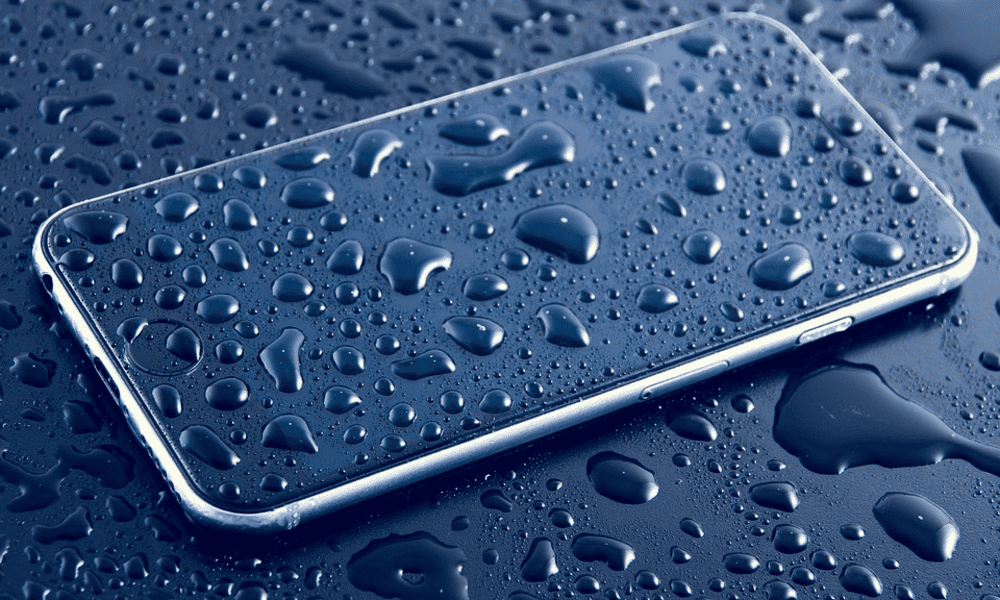
    Membeli HP bekas memang menggiurkan. Dengan harga lebih murah, kita bisa mendapatkan smartphone kelas menengah atau flagship yang sebelumnya sulit dijangkau. Namun, di balik harga menarik itu, ada satu risiko besar yang sering luput dari perhatian pembeli: HP bekas yang pernah terendam air.

    HP bekas terkena air baik tercebur, kehujanan parah, atau terkena banjir sering kali masih bisa menyala dan tampak normal di awal. Sayangnya, kerusakan akibat air tidak selalu muncul langsung. Dalam banyak kasus, masalah baru terasa beberapa minggu atau bulan kemudian, mulai dari layar bermasalah, sinyal hilang, speaker mati, hingga HP tiba-tiba total rusak.

    Karena itu, penting bagi calon pembeli untuk tahu cara mengecek apakah HP bekas pernah terendam air atau tidak, bahkan tanpa alat khusus. Artikel ini akan membahas tanda-tanda fisik, pengecekan software, hingga trik teknisi yang bisa kamu lakukan sendiri sebelum memutuskan membeli HP bekas.

    Mengapa HP Terendam Air Sangat Berisiko?

    Air adalah musuh utama perangkat elektronik. Ketika air masuk ke dalam HP, beberapa hal bisa terjadi:

    1. Korsleting pada motherboard
    2. Korosi (karat) pada konektor dan jalur IC
    3. Kerusakan speaker, mikrofon, dan vibrator
    4. Kerusakan baterai yang tidak stabil
    5. Masalah sinyal dan WiFi

    Yang paling berbahaya, kerusakan akibat air sering bersifat laten tidak langsung rusak, tetapi perlahan menurun hingga akhirnya mati total.

    Mitos โ€œHP Anti Air Aman Totalโ€ yang Perlu Diluruskan

    Banyak penjual beralasan:

    โ€œTenang, HP ini IP67/IP68, anti air.โ€

    Faktanya:

    1. Sertifikasi IP bukan jaminan seumur hidup
    2. Seal anti air bisa melemah karena usia, panas, atau jatuh
    3. Klaim garansi biasanya tidak mencakup kerusakan air

    Artinya, HP anti air tetap bisa rusak jika pernah terendam, apalagi jika air masuk lewat port charger atau speaker.

    Cara Cek HP Bekas Pernah Terendam Air atau Tidak

    1. Periksa Liquid Damage Indicator (LDI)

    Ini adalah cara paling akurat dan paling sering digunakan teknisi.

    LDI adalah indikator kecil berbentuk stiker yang:

    • Berwarna putih atau silver saat normal
    • Berubah menjadi merah, pink, atau ungu jika terkena air

    Lokasi LDI biasanya di:

    • Slot SIM card
    • Dekat port charger
    • Dalam baterai (HP lama)
    • Bagian dalam casing

    Jika LDI sudah berubah warna, hampir bisa dipastikan HP pernah terkena cairan.

    2. Cek Slot SIM Card dan Port Charger

    Gunakan senter atau cahaya terang, lalu perhatikan:

    • Apakah ada bekas karat
    • Apakah warnanya kusam atau kehijauan
    • Apakah ada bercak putih seperti kristal

    Karat kecil di area ini adalah tanda kuat HP pernah kemasukan air, meskipun hanya sebentar.

    3. Dengarkan Suara Speaker dan Mikrofon

    Uji dengan:

    • Memutar musik volume maksimal
    • Merekam suara lalu memutarnya kembali
    • Melakukan panggilan telepon

    Tanda mencurigakan:

    • Suara pecah
    • Volume kecil tidak wajar
    • Ada dengung atau noise
    • Mikrofon tidak konsisten

    Air sangat sering merusak speaker dan mic lebih dulu.

    4. Cek Layar dengan Warna Putih dan Gelap

    Buka gambar:

    • Latar putih polos
    • Latar hitam polos

    Perhatikan:

    • Apakah ada noda samar
    • Ada bayangan seperti bekas air
    • Warna tidak merata
    • Ada titik-titik aneh di dalam layar

    Bekas air di layar biasanya tidak bisa dihilangkan, meski layar masih berfungsi.

    5. Cium Aroma dari Port dan Speaker

    Terdengar sepele, tapi ini trik lama teknisi.

    Coba cium:

    • Port charger
    • Lubang speaker
    • Area SIM tray

    Jika tercium:

    • Bau apek
    • Bau karat
    • Bau seperti barang lembap

    Itu bisa menjadi indikasi HP pernah terendam dan dikeringkan.

    6. Cek Riwayat Servis dan Segel

    Jika memungkinkan:

    • Tanya apakah HP pernah dibuka
    • Periksa baut (apakah lecet atau tidak)
    • Cek segel pabrik (jika masih ada)

    HP bekas air hampir pasti pernah dibongkar untuk dibersihkan atau dikeringkan.

    7. Uji Semua Sensor dan Fitur Penting

    Gunakan menu tes bawaan atau kode dial (tergantung merek):

    Uji:

    • Sensor proximity
    • Gyroscope
    • Accelerometer
    • Fingerprint
    • Face unlock
    • NFC
    • GPS

    Kerusakan air sering membuat sensor bekerja tidak stabil atau delay.

    8. Cek Kamera Depan dan Belakang

    Perhatikan:

    • Apakah ada embun di dalam lensa
    • Apakah hasil foto buram
    • Ada titik hitam atau kabut

    Embun di kamera adalah red flag besar HP bekas air.

    9. Periksa Baterai dan Suhu HP

    Gunakan HP selama 10โ€“15 menit:

    • Browsing
    • Kamera
    • Video

    Tanda mencurigakan:

    • HP cepat panas
    • Baterai turun drastis
    • HP tiba-tiba restart

    Kerusakan air sering memengaruhi jalur daya dan baterai.

    10. Perhatikan Respons Tombol Fisik

    Tekan:

    • Power
    • Volume
    • Tombol tambahan (jika ada)

    Jika terasa:

    • Keras
    • Tidak responsif
    • Terlalu empuk

    Kemungkinan air pernah masuk ke area tombol.

    Cara Cek HP Bekas Air Lewat Software (Tambahan)

    Beberapa HP memiliki menu diagnostik:

    1. Samsung: #0#
    2. Xiaomi: ##6484##
    3. Oppo/Vivo: menu hardware test

    Tes ini tidak 100% akurat, tapi bisa membantu melihat gejala awal.

    Ciri-Ciri Penjual yang Perlu Diwaspadai

    Waspadai jika penjual:

    1. Terlalu menekan agar cepat deal
    2. Tidak mengizinkan pengecekan menyeluruh
    3. Menghindari pertanyaan soal riwayat HP
    4. Memberi harga terlalu murah tanpa alasan jelas

    HP bekas air sering dijual murah karena penjual tahu risikonya.

    Apakah HP Bekas Air Selalu Buruk?

    Tidak selalu, tapi risikonya tinggi.

    HP bekas air:

    1. Umurnya tidak bisa diprediksi
    2. Sulit dijual kembali
    3. Biaya servis bisa lebih mahal dari harga HP

    Untuk pemakaian jangka panjang, HP bekas air sangat tidak disarankan.

    Tips Aman Membeli HP Bekas

    1. Beli dari penjual terpercaya
    2. Lakukan COD dan tes langsung
    3. Jangan tergiur harga terlalu murah
    4. Minta waktu pengecekan minimal 15โ€“20 menit
    5. Jika ragu, lebih baik batal

    Kesimpulan

    Mengecek apakah HP bekas pernah terendam air adalah langkah krusial yang tidak boleh dilewatkan. Kerusakan akibat air sering kali tidak terlihat secara kasat mata, namun dampaknya bisa sangat merugikan dalam jangka panjang.

    Dengan memeriksa indikator air, kondisi fisik, performa audio, layar, sensor, dan perilaku baterai, kamu bisa meminimalkan risiko tertipu saat membeli HP bekas. Ingat, sedikit lebih teliti jauh lebih baik daripada harus menyesal di kemudian hari.

  • Cara Mempercepat Booting Windows agar PC dan Laptop Lebih Responsif Sejak Dinyalakan

    Cara Mempercepat Booting Windows agar PC dan Laptop Lebih Responsif Sejak Dinyalakan

    Salah satu hal paling menjengkelkan saat menggunakan PC atau laptop adalah waktu booting Windows yang lama. Tombol power sudah ditekan, layar menyala, tetapi sistem butuh waktu lama untuk benar-benar siap digunakan. Bagi sebagian pengguna, proses ini bisa memakan waktu beberapa menit terasa sepele, tapi jika terjadi setiap hari, jelas mengganggu produktivitas.

    Padahal, Windows modern sebenarnya dirancang untuk bisa melakukan booting dengan cepat. Jika proses boot terasa lambat, hampir selalu ada penyebab teknis di baliknya, mulai dari aplikasi startup berlebihan, konfigurasi sistem yang kurang optimal, hingga kondisi hardware yang sudah menurun.

    Kabar baiknya, mempercepat booting Windows tidak selalu membutuhkan upgrade hardware mahal. Dengan pengaturan dan langkah yang tepat, kamu bisa memangkas waktu booting secara signifikan. Artikel ini akan membahas penyebab booting lambat serta panduan lengkap dan aman untuk mempercepat booting Windows, baik di Windows 10 maupun Windows 11.

    Memahami Proses Booting Windows

    Sebelum masuk ke solusi, penting untuk memahami secara singkat apa yang terjadi saat Windows dinyalakan.

    Secara umum, proses booting Windows terdiri dari:

    1. Power On Self Test (POST) โ€“ sistem memeriksa hardware
    2. Loading BIOS/UEFI
    3. Inisialisasi kernel Windows
    4. Memuat driver dan layanan sistem
    5. Menjalankan aplikasi startup

    Booting menjadi lambat jika salah satu tahap di atas mengalami hambatan, terutama pada fase terakhir ketika terlalu banyak aplikasi dan layanan ikut berjalan.

    Penyebab Umum Booting Windows Lama

    Beberapa penyebab paling sering antara lain:

    • Terlalu banyak aplikasi startup
    • Menggunakan hard disk (HDD) lama
    • Driver usang atau bermasalah
    • Fitur Windows tertentu aktif tanpa disadari
    • Sistem jarang dibersihkan
    • Malware atau aplikasi tidak dikenal
    • Update Windows yang belum optimal

    Dengan mengetahui penyebabnya, kita bisa memilih solusi yang tepat tanpa asal mencoba.

    Cara Mempercepat Booting Windows

    1. Nonaktifkan Aplikasi Startup yang Tidak Penting

    Ini adalah langkah paling efektif dan paling aman.

    Langkah-langkah:

    1. Tekan Ctrl + Shift + Esc untuk membuka Task Manager
    2. Pilih tab Startup
    3. Lihat kolom Startup impact
    4. Klik kanan aplikasi yang tidak penting
    5. Pilih Disable

    Aplikasi yang sebaiknya dinonaktifkan:

    • Launcher game
    • Software updater
    • Aplikasi chatting non-esensial
    • Software bawaan pabrik (bloatware)

    Jangan menonaktifkan:

    • Driver audio
    • Antivirus
    • Komponen sistem Microsoft

    2. Aktifkan Fast Startup Windows

    Fast Startup memungkinkan Windows melakukan booting lebih cepat dengan menyimpan sebagian data sistem ke file hibernasi.

    Cara mengaktifkan:

    1. Control Panel โ†’ Power Options
    2. Pilih Choose what the power buttons do
    3. Klik Change settings that are currently unavailable
    4. Centang Turn on fast startup
    5. Simpan perubahan

    Catatan: Fast Startup sangat efektif pada PC dengan HDD.

    3. Kurangi Beban Booting Melalui System Configuration (msconfig)

    Windows menyediakan alat bawaan untuk mengatur layanan yang berjalan saat booting.

    Langkah:

    1. Tekan Win + R, ketik msconfig
    2. Masuk ke tab Services
    3. Centang Hide all Microsoft services
    4. Nonaktifkan layanan pihak ketiga yang tidak perlu
    5. Restart PC

    Cara ini aman selama layanan Microsoft tidak disentuh.

    4. Update Windows dan Driver Secara Berkala

    Driver yang usang bisa memperlambat proses booting karena sistem kesulitan mengenali perangkat keras.

    Pastikan:

    • Windows Update selalu terbaru
    • Driver chipset, VGA, dan storage terupdate
    • Tidak ada update tertunda saat startup

    Driver storage dan chipset memiliki pengaruh besar pada kecepatan boot.

    5. Bersihkan Program dan File Tidak Penting

    File sementara dan software lama bisa membebani sistem.

    Langkah sederhana:

    1. Tekan Win + R, ketik temp
    2. Hapus semua file yang bisa dihapus
    3. Ulangi dengan mengetik %temp%
    4. Gunakan Disk Cleanup

    Ini membantu Windows memproses booting lebih ringan.

    6. Cek Malware dan Aplikasi Mencurigakan

    Malware sering berjalan diam-diam sejak booting.

    Lakukan:

    • Full scan dengan Windows Security
    • Uninstall aplikasi yang tidak dikenal
    • Hindari software bajakan

    Sistem yang bersih akan selalu boot lebih cepat.

    7. Matikan Efek Visual Berlebihan

    Efek animasi memang terlihat menarik, tetapi bisa memperlambat sistem lama.

    Cara mematikan:

    1. Klik kanan This PC
    2. Pilih Properties
    3. Advanced system settings
    4. Performance โ†’ Settings
    5. Pilih Adjust for best performance

    Windows akan terasa lebih ringan sejak awal menyala.

    8. Gunakan Mode UEFI dan Nonaktifkan Legacy Boot

    Jika PC mendukung UEFI, pastikan sistem tidak menggunakan Legacy BIOS.

    Keuntungan UEFI:

    • Booting lebih cepat
    • Deteksi hardware lebih efisien
    • Dukungan SSD optimal

    Pengaturan ini dilakukan lewat BIOS/UEFI.

    9. Upgrade dari HDD ke SSD (Solusi Paling Efektif)

    Jika semua cara sudah dicoba dan booting tetap lambat, kemungkinan besar masalah ada pada media penyimpanan.

    Perbedaan nyata:

    • HDD: booting 1โ€“3 menit
    • SSD: booting 10โ€“20 detik

    Upgrade ke SSD adalah investasi terbaik untuk performa Windows.

    10. Pastikan Kapasitas RAM Tidak Terlalu Penuh

    RAM yang hampir penuh membuat Windows kesulitan memuat sistem.

    Idealnya:

    1. Windows 10/11 minimal 8 GB RAM
    2. Tutup aplikasi berat sebelum shutdown
    3. Hindari multitasking berlebihan

    Seberapa Sering Perlu Optimasi Booting?

    Disarankan:

    1. Cek startup setiap 1โ€“2 bulan
    2. Bersihkan sistem minimal sebulan sekali
    3. Update driver secara berkala

    Perawatan ringan jauh lebih efektif daripada memperbaiki sistem yang sudah rusak.

    Kesalahan Umum yang Perlu Dihindari

    1. Menggunakan software โ€œboot boosterโ€ tidak jelas
    2. Menonaktifkan layanan sistem penting
    3. Mengedit registry tanpa pengetahuan
    4. Menghapus file sistem sembarangan

    Alih-alih mempercepat, kesalahan ini justru bisa membuat Windows gagal boot.

    Kesimpulan

    Booting Windows yang lambat bukanlah hal normal, dan bukan pula sesuatu yang harus diterima begitu saja. Dalam banyak kasus, masalah ini bisa diatasi dengan optimasi sederhana seperti mengatur startup, membersihkan sistem, dan memastikan konfigurasi Windows sudah tepat.

    Tanpa upgrade hardware pun, kamu bisa memangkas waktu booting secara signifikan. Namun jika ingin hasil maksimal, kombinasi optimasi software dan penggunaan SSD akan memberikan pengalaman Windows yang jauh lebih cepat, ringan, dan menyenangkan sejak tombol power ditekan.

  • Cara Membersihkan Cache Android Tanpa Menghapus Data Penting

    Cara Membersihkan Cache Android Tanpa Menghapus Data Penting

    Panduan Aman agar HP Lebih Ringan Tanpa Risiko Kehilangan File

    Smartphone Android yang awalnya terasa cepat dan responsif, lama-kelamaan sering berubah menjadi lemot, mudah panas, dan boros baterai. Salah satu penyebab paling umum namun sering diabaikan adalah cache yang menumpuk.

    Banyak pengguna Android sebenarnya sudah pernah mendengar saran โ€œcoba hapus cacheโ€. Masalahnya, masih banyak yang takut kehilangan data penting, seperti foto, chat WhatsApp, akun aplikasi, atau file kerja. Akibatnya, cache dibiarkan menumpuk hingga performa ponsel makin menurun.

    Padahal, jika dilakukan dengan cara yang benar, membersihkan cache Android justru aman dan tidak akan menghapus data penting sama sekali. Artikel ini akan membahas secara lengkap apa itu cache, manfaat membersihkannya, serta panduan langkah demi langkah membersihkan cache Android tanpa risiko kehilangan data.

    Apa Itu Cache di Android?

    Cache adalah data sementara yang disimpan aplikasi dan sistem Android untuk mempercepat proses loading. Contohnya:

    • Thumbnail foto
    • Data login sementara
    • File halaman aplikasi
    • Riwayat tampilan konten

    Tujuan cache sebenarnya baik: agar aplikasi bisa dibuka lebih cepat tanpa harus memuat ulang semuanya dari awal.

    Namun, seiring waktu, cache bisa:

    • Menumpuk hingga ratusan MB bahkan beberapa GB
    • Menjadi usang atau rusak
    • Membuat aplikasi crash atau lambat

    Inilah alasan mengapa cache perlu dibersihkan secara berkala.

    Cache vs Data Aplikasi: Jangan Sampai Tertukar

    Sebelum lanjut, penting memahami perbedaan cache dan data aplikasi, karena banyak pengguna salah langkah.

    Cache

    • Aman dihapus
    • Tidak menghapus akun
    • Tidak menghapus file pribadi
    • Bisa dibuat ulang oleh sistem

    Data Aplikasi

    • Berisi login, pengaturan, database
    • Menghapus data = reset aplikasi
    • Bisa menghapus chat, progres game, dll

    Kesimpulan:
    Yang dibersihkan hanyalah CACHE, bukan DATA.

    Manfaat Membersihkan Cache Android

    Membersihkan cache secara rutin memberikan banyak manfaat nyata, di antaranya:

    1. Meningkatkan performa HP
      Aplikasi berjalan lebih ringan dan responsif.
    2. Mengatasi aplikasi error atau force close
      Cache rusak sering menjadi penyebab aplikasi crash.
    3. Menghemat ruang penyimpanan
      Cache bisa memakan ruang tanpa disadari.
    4. Mengurangi panas dan konsumsi baterai
      Sistem bekerja lebih efisien tanpa beban cache berlebih.
    5. Memperbaiki bug tampilan aplikasi
      Misalnya feed tidak muncul atau gambar gagal dimuat.

    Cara Membersihkan Cache Android Tanpa Menghapus Data

    1. Membersihkan Cache Melalui Pengaturan (Paling Aman)

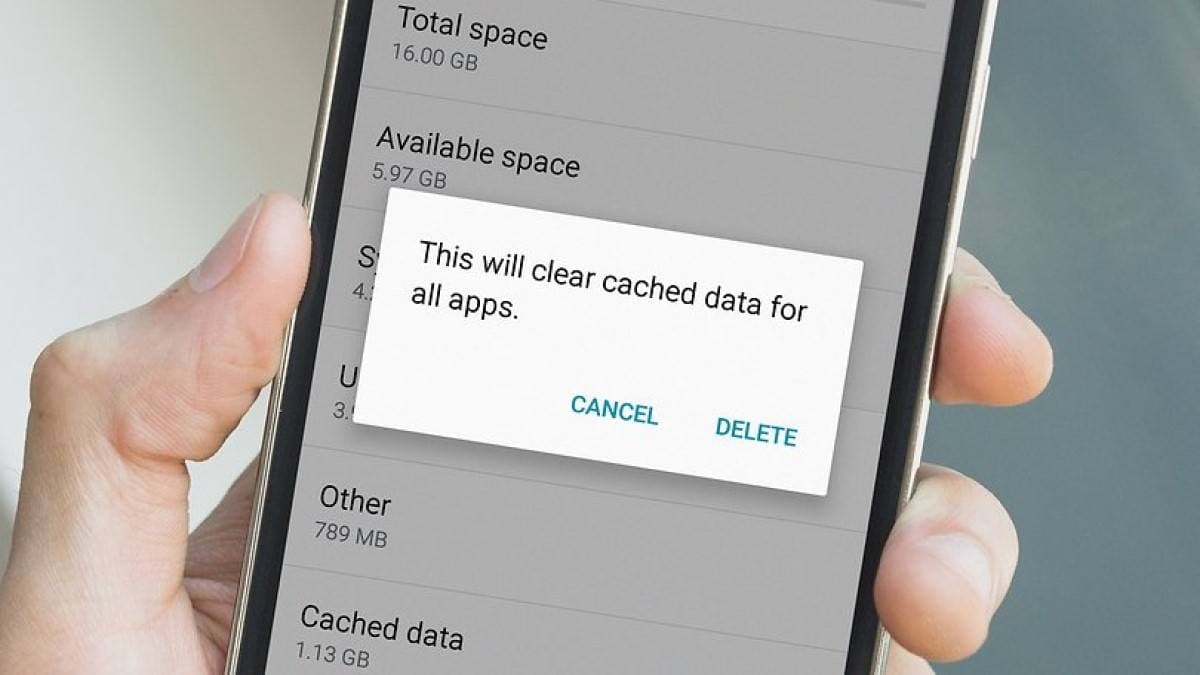
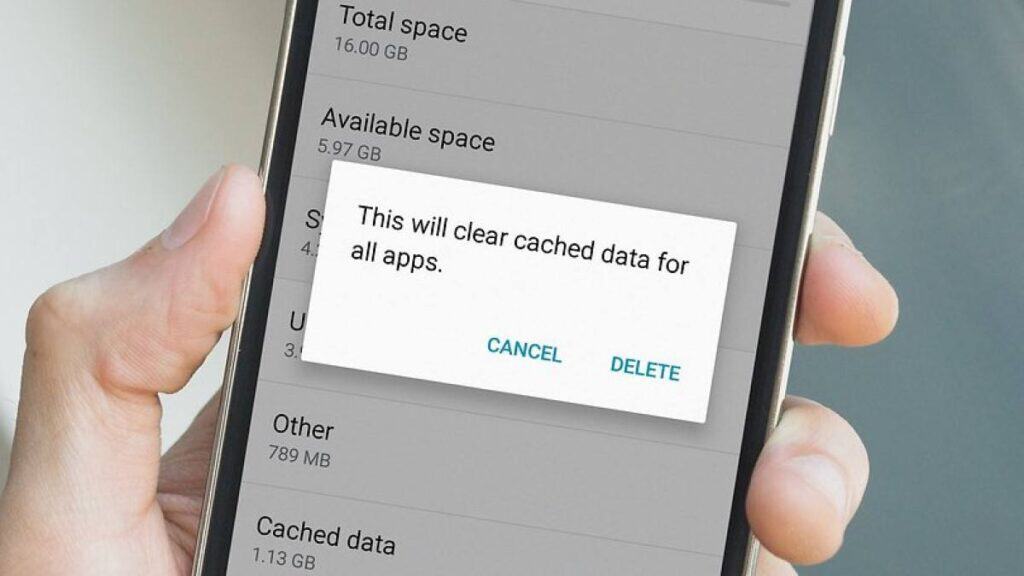
    Ini adalah cara paling direkomendasikan karena menggunakan fitur bawaan Android.

    Langkah-langkah:

    1. Buka Pengaturan
    2. Masuk ke Aplikasi / Manajemen Aplikasi
    3. Pilih aplikasi yang ingin dibersihkan (misalnya Instagram, Chrome, YouTube)
    4. Tap Penyimpanan
    5. Pilih Hapus Cache

    Pastikan memilih Hapus Cache, bukan Hapus Data.

    Aman karena:

    • Akun tetap login
    • File tetap utuh
    • Aplikasi tidak reset

    2. Membersihkan Cache Aplikasi Sistem (Chrome, Google, dll)

    Aplikasi sistem seperti Google Chrome atau Google Play Services sering menyimpan cache besar.

    Contoh: Membersihkan cache Google Chrome

    1. Pengaturan โ†’ Aplikasi โ†’ Chrome
    2. Penyimpanan
    3. Hapus Cache

    Setelah dibersihkan:

    • Bookmark tetap aman
    • Akun Google tetap login
    • Riwayat bisa dimuat ulang dari server

    3. Menggunakan Fitur โ€œPenyimpananโ€ di Android (Tanpa Aplikasi Tambahan)

    Beberapa versi Android menyediakan menu Storage Cleaner bawaan.

    Langkah umum:

    1. Pengaturan โ†’ Penyimpanan
    2. Pilih Bersihkan Cache / File Sementara
    3. Konfirmasi

    Fitur ini hanya menghapus:

    • Cache sistem
    • File sementara
    • Sisa instalasi

    Bukan:

    • Foto
    • Video
    • Dokumen
    • Chat aplikasi

    4. Membersihkan Cache Lewat Recovery Mode (Opsional)

    Cara ini cocok jika HP terasa berat atau error setelah update sistem.

    Langkah singkat:

    1. Matikan HP
    2. Tekan tombol Power + Volume Atas (kombinasi bisa berbeda)
    3. Masuk ke Recovery Mode
    4. Pilih Wipe Cache Partition
    5. Reboot system

    Metode ini:

    • Tidak menghapus data pribadi
    • Aman untuk sistem
    • Berguna setelah update Android

    Cara yang Harus Dihindari Saat Membersihkan Cache

    Agar data tetap aman, hindari hal-hal berikut:

    Menghapus โ€œData Aplikasiโ€ Sembarangan

    Ini bisa:

    • Menghapus chat WhatsApp
    • Logout akun
    • Menghilangkan progres game

    Menggunakan Aplikasi Cleaner Tidak Jelas

    Banyak aplikasi cleaner:

    • Menghapus file penting
    • Memunculkan iklan berlebihan
    • Menguras baterai

    Membersihkan Cache Terlalu Sering

    Cache dibutuhkan sistem. Membersihkannya:

    • Setiap hari justru tidak perlu
    • Idealnya 2โ€“4 minggu sekali

    Apakah Aplikasi Cleaner Pihak Ketiga Aman?

    Jawabannya: tergantung.

    Beberapa aplikasi memang berguna, tapi banyak juga yang:

    • Menghapus file penting tanpa konfirmasi
    • Menjalankan proses di background
    • Mengklaim โ€œboost RAMโ€ palsu

    Jika ingin menggunakan aplikasi tambahan, pastikan:

    • Rating tinggi & ulasan positif
    • Tidak meminta izin berlebihan
    • Fokus hanya pada cache cleaner

    Namun secara umum, fitur bawaan Android sudah lebih dari cukup.

    Tanda-Tanda Cache Perlu Dibersihkan

    Kamu sebaiknya membersihkan cache jika mengalami:

    • Aplikasi sering tidak bisa dibuka
    • HP terasa lambat padahal memori masih ada
    • Aplikasi tiba-tiba logout sendiri
    • Penyimpanan penuh tanpa file besar
    • HP cepat panas

    Apakah Membersihkan Cache Bisa Merusak HP?

    Tidak.
    Justru sebaliknya, membersihkan cache dengan benar:

    • Menjaga performa
    • Mencegah bug sistem
    • Memperpanjang usia perangkat

    Yang berbahaya adalah menghapus data atau file sistem tanpa paham fungsinya.

    Kesimpulan

    Cache adalah bagian penting dari sistem Android, tetapi jika dibiarkan menumpuk, justru bisa menjadi sumber masalah. Kabar baiknya, membersihkan cache Android bisa dilakukan dengan aman tanpa menghapus data penting, asalkan dilakukan dengan cara yang tepat.

    Gunakan fitur bawaan Android, hindari aplikasi pembersih berlebihan, dan jangan tertukar antara cache dan data aplikasi. Dengan perawatan sederhana ini, HP Android bisa kembali ringan, responsif, dan nyaman digunakan sehari-hari.

  • Penyebab Smartphone Cepat Panas dan Cara Mengatasinya dengan Benar

    Penyebab Smartphone Cepat Panas dan Cara Mengatasinya dengan Benar

    Smartphone yang cepat panas adalah salah satu masalah paling sering dikeluhkan pengguna. Banyak orang langsung panik ketika ponsel terasa hangat berlebihan, khawatir baterai rusak, performa menurun, atau bahkan perangkat meledak. Padahal, panas pada smartphone adalah hal wajar, selama masih dalam batas normal dan tidak terjadi terus-menerus.

    Masalah muncul ketika smartphone cepat panas meski digunakan untuk aktivitas ringan, atau suhunya tetap tinggi meski aplikasi sudah ditutup. Kondisi ini tidak boleh diabaikan karena panas berlebih bisa berdampak jangka panjang pada baterai dan komponen internal.

    Artikel ini akan membahas penyebab smartphone cepat panas dan cara mengatasinya dengan benar, bukan sekadar solusi instan, tetapi pendekatan yang aman dan berkelanjutan.

    Suhu Normal Smartphone: Seberapa Panas yang Masih Wajar?

    Sebelum menyebut ponsel โ€œoverheatโ€, penting mengetahui batas wajar.

    1. Suhu normal saat penggunaan ringan: 30โ€“37ยฐC
    2. Penggunaan berat (gaming, kamera): 38โ€“42ยฐC
    3. Di atas 45ยฐC: perlu diwaspadai

    Jika ponsel sering melewati batas tersebut, berarti ada masalah yang perlu ditangani.

    Penyebab Smartphone Cepat Panas

    1. Penggunaan Aplikasi Berat dalam Waktu Lama

    Aplikasi seperti:

    1. Game grafis tinggi
    2. Editing video
    3. Live streaming
    4. Navigasi GPS

    Memaksa prosesor dan GPU bekerja terus-menerus. Semakin tinggi beban kerja, semakin besar panas yang dihasilkan.

    Masalah muncul ketika pengguna menjalankan aplikasi berat tanpa jeda dan tanpa pendinginan alami.

    2. Multitasking Berlebihan

    Membuka banyak aplikasi sekaligus membuat:

    1. RAM bekerja keras
    2. CPU sering berpindah tugas
    3. Konsumsi daya meningkat

    Banyak pengguna tidak menyadari bahwa aplikasi yang terlihat โ€œditutupโ€ masih berjalan di latar belakang.

    3. Sinyal Seluler Tidak Stabil

    Saat sinyal lemah:

    1. Ponsel bekerja lebih keras mencari jaringan
    2. Modul radio aktif terus
    3. Konsumsi daya meningkat

    Inilah alasan ponsel sering terasa panas saat berada di area sinyal buruk, meski tidak digunakan intensif.

    4. Charging Sambil Digunakan

    Mengisi daya sambil:

    1. Bermain game
    2. Menonton video
    3. Video call

    Adalah kombinasi paling umum penyebab panas berlebih. Proses pengisian daya sendiri sudah menghasilkan panas, ditambah beban aplikasi berat.

    5. Charger dan Kabel Tidak Standar

    Charger palsu atau tidak sesuai spesifikasi dapat:

    1. Mengalirkan daya tidak stabil
    2. Menyebabkan panas berlebih
    3. Merusak baterai dalam jangka panjang

    Banyak kasus panas berlebih terjadi bukan karena HP, tetapi karena aksesori pengisian daya.

    6. Lingkungan dan Suhu Sekitar

    Penggunaan smartphone di:

    1. Bawah sinar matahari langsung
    2. Ruangan panas
    3. Mobil tertutup

    Akan mempercepat peningkatan suhu perangkat, terutama pada bodi logam atau kaca.

    7. Bug Sistem atau Aplikasi Bermasalah

    Aplikasi dengan bug bisa:

    1. Menguras CPU tanpa disadari
    2. Berjalan terus di background
    3. Mengabaikan mode hemat daya

    Update aplikasi dan sistem yang tidak stabil juga bisa menjadi penyebab panas tidak wajar.

    8. Baterai Sudah Menua atau Bermasalah

    Baterai yang sudah tua:

    1. Kurang efisien
    2. Lebih cepat panas
    3. Lebih boros daya

    Ini sering terjadi pada smartphone berusia lebih dari 2โ€“3 tahun.

    Cara Mengatasi Smartphone Cepat Panas dengan Benar

    1. Hentikan Penggunaan Sementara

    Langkah paling sederhana:

    1. Tutup semua aplikasi
    2. Matikan layar
    3. Biarkan ponsel dingin secara alami

    Jangan langsung mendinginkan secara ekstrem karena bisa merusak komponen.

    2. Kurangi Aplikasi Latar Belakang

    Periksa aplikasi yang:

    1. Aktif terus
    2. Boros baterai
    3. Tidak penting

    Batasi atau hapus aplikasi yang jarang digunakan.

    3. Gunakan Mode Hemat Daya

    Mode ini:

    1. Membatasi performa CPU
    2. Mengurangi sinkronisasi
    3. Menurunkan aktivitas background

    Cocok digunakan saat suhu mulai naik.

    4. Hindari Charging Saat Penggunaan Berat

    Jika perlu:

    1. Gunakan HP saat baterai cukup
    2. Isi daya saat tidak digunakan
    3. Hindari fast charging saat panas

    Pengisian daya ideal dilakukan saat ponsel dalam kondisi dingin.

    5. Gunakan Charger dan Kabel Resmi

    Pastikan:

    1. Daya sesuai spesifikasi
    2. Kondisi kabel baik
    3. Tidak menggunakan charger murahan

    Investasi kecil ini bisa mencegah kerusakan besar.

    6. Lepas Casing Saat Panas

    Beberapa casing:

    1. Menahan panas
    2. Menghambat sirkulasi udara

    Melepas casing sementara bisa membantu pembuangan panas.

    7. Perbarui Sistem dan Aplikasi

    Update sering membawa:

    1. Perbaikan bug
    2. Optimalisasi daya
    3. Manajemen panas lebih baik

    Jangan abaikan update resmi dari produsen.

    8. Reset Pengaturan Jika Perlu

    Jika panas terjadi setelah update:

    1. Reset pengaturan (bukan factory reset)
    2. Bersihkan cache sistem

    Langkah ini sering membantu mengatasi bug minor.

    Kesalahan Fatal Saat Mengatasi HP Panas

    1. Menaruh HP di kulkas
    2. Menyiram dengan air
    3. Menggunakan aplikasi pendingin tidak jelas
    4. Membongkar perangkat sendiri

    Cara-cara ini berisiko merusak komponen internal.

    Kapan Harus ke Service Center?

    Segera ke teknisi jika:

    1. HP panas meski idle
    2. Baterai menggembung
    3. HP sering mati mendadak
    4. Suhu tidak normal meski sudah di-reset

    Penanganan profesional lebih aman.

    Dampak Jangka Panjang Jika Panas Diabaikan

    1. Umur baterai memendek
    2. Performa menurun
    3. Risiko kerusakan motherboard
    4. Pengalaman pengguna memburuk

    Masalah panas bukan sekadar tidak nyaman, tetapi bisa merugikan.

    Kesimpulan: Panas Bisa Dicegah, Bukan Ditakuti

    Smartphone cepat panas bukan hal misterius. Sebagian besar penyebabnya berasal dari pola penggunaan dan pengaturan yang kurang tepat. Dengan memahami sumber masalah dan menerapkan solusi yang benar, panas berlebih bisa dicegah tanpa mengorbankan performa.

    Intinya:

    1. Gunakan smartphone secara bijak
    2. Perhatikan kondisi pengisian daya
    3. Rawat perangkat secara rutin

    Smartphone yang terjaga suhunya akan lebih awet, stabil, dan nyaman digunakan dalam jangka panjang.

  • Cara Menghemat Kuota Internet Tanpa Mengorbankan Performa Aplikasi

    Cara Menghemat Kuota Internet Tanpa Mengorbankan Performa Aplikasi

    Di era digital saat ini, kuota internet sudah menjadi kebutuhan pokok. Mulai dari bekerja, belajar, hingga hiburan, hampir semua aktivitas bergantung pada koneksi internet. Masalahnya, tidak semua pengguna memiliki kuota besar atau jaringan Wi-Fi stabil setiap saat. Akibatnya, banyak orang harus pintar-pintar menghemat kuota tanpa membuat aplikasi menjadi lambat atau tidak nyaman digunakan.

    Menghemat kuota sering disalahartikan sebagai membatasi penggunaan secara ekstrem. Padahal, dengan pengaturan yang tepat, pengguna tetap bisa menikmati aplikasi favorit tanpa boros data. Artikel ini akan membahas cara menghemat kuota internet secara efektif tanpa mengorbankan performa aplikasi, khususnya di smartphone.

    Mengapa Kuota Internet Cepat Habis?

    Sebelum membahas solusi, penting memahami penyebab utama kuota cepat habis.

    Beberapa faktor umum:

    • Aplikasi berjalan di latar belakang
    • Streaming video dengan kualitas tinggi
    • Update otomatis tanpa disadari
    • Sinkronisasi cloud yang terus aktif
    • Iklan dan konten berat di aplikasi

    Tanpa pengaturan yang tepat, kuota bisa terkuras meski penggunaan terasa biasa saja.

    Prinsip Dasar Menghemat Kuota dengan Aman

    Menghemat kuota bukan berarti mematikan semua fitur internet. Prinsip utamanya adalah:

    • Mengontrol penggunaan data yang tidak perlu
    • Mengoptimalkan kualitas tanpa mengorbankan fungsi utama

    Dengan pendekatan ini, aplikasi tetap berjalan lancar.

    Cara Menghemat Kuota Internet Tanpa Mengorbankan Performa

    1. Pantau Penggunaan Data Secara Berkala

    Langkah pertama adalah mengetahui aplikasi mana yang paling boros data.

    Di Android:

    • Buka Pengaturan
    • Pilih Jaringan & Internet
    • Masuk ke Penggunaan Data

    Dengan data ini, pengguna bisa mengambil keputusan berdasarkan fakta, bukan perkiraan.

    2. Batasi Akses Data Latar Belakang Aplikasi Tertentu

    Tidak semua aplikasi perlu akses internet terus-menerus.

    Aplikasi yang sering boros data:

    • Media sosial
    • Marketplace
    • Streaming

    Batasi background data untuk aplikasi yang tidak krusial agar kuota lebih terkendali.

    3. Aktifkan Mode Hemat Data (Data Saver)

    Android menyediakan fitur Data Saver yang cukup efektif.

    Fungsi utama:

    • Membatasi penggunaan data di latar belakang
    • Mengurangi sinkronisasi otomatis

    Aplikasi penting tetap bisa berjalan, hanya aktivitas yang tidak perlu yang dikurangi.

    4. Atur Kualitas Streaming Video

    Streaming video adalah penyumbang konsumsi data terbesar.

    Tips penting:

    • Gunakan resolusi standar (480p atau 720p)
    • Hindari auto-quality
    • Unduh konten saat Wi-Fi tersedia

    Perbedaan kualitas sering tidak terlalu terasa di layar kecil, tetapi penghematan datanya signifikan.

    5. Gunakan Versi Lite atau Web Aplikasi

    Banyak aplikasi populer menyediakan versi ringan.

    Contohnya:

    • Facebook Lite
    • Instagram Lite
    • YouTube Lite (atau web)

    Versi ini dirancang untuk:

    • Konsumsi data lebih rendah
    • Performa tetap responsif

    Cocok untuk pengguna dengan kuota terbatas.

    6. Matikan Update Otomatis Menggunakan Data Seluler

    Update aplikasi tanpa disadari bisa menghabiskan kuota dalam jumlah besar.

    Solusi:

    • Atur update hanya lewat Wi-Fi
    • Cek manual jika diperlukan

    Dengan cara ini, kuota seluler lebih terkontrol tanpa mengganggu penggunaan harian.

    7. Optimalkan Pengaturan Aplikasi Media Sosial

    Media sosial sering mengunduh:

    • Video otomatis
    • Gambar resolusi tinggi
    • Konten latar belakang

    Masuk ke pengaturan aplikasi dan:

    • Matikan auto-play video
    • Kurangi kualitas gambar
    • Batasi preloading konten

    Langkah ini sangat efektif tanpa mengurangi fungsi utama.

    8. Gunakan Browser dengan Mode Hemat Data

    Beberapa browser menyediakan fitur kompresi data.

    Keuntungan:

    • Halaman web dimuat lebih ringan
    • Konsumsi data lebih kecil
    • Tetap cepat dibuka

    Cocok untuk aktivitas browsing harian.

    9. Manfaatkan Wi-Fi dengan Strategi yang Tepat

    Wi-Fi bukan hanya soal kecepatan, tetapi juga strategi.

    Gunakan Wi-Fi untuk:

    • Update aplikasi
    • Sinkronisasi cloud
    • Backup data
    • Unduh konten hiburan

    Dengan begitu, kuota seluler hanya dipakai untuk aktivitas penting.

    10. Nonaktifkan Sinkronisasi yang Tidak Dibutuhkan

    Banyak aplikasi melakukan sinkronisasi otomatis.

    Periksa dan nonaktifkan:

    • Sinkronisasi foto real-time
    • Backup aplikasi yang jarang dipakai
    • Email dengan refresh terlalu sering

    Sinkronisasi manual sering kali lebih efisien.

    Apakah Menghemat Kuota Membuat Aplikasi Lambat?

    Jika dilakukan dengan benar, jawabannya tidak.

    Justru dengan membatasi aktivitas tidak penting:

    • Aplikasi utama lebih fokus
    • Koneksi lebih stabil
    • Beban sistem berkurang

    Pengalaman pengguna bisa tetap optimal.

    Kesalahan Umum Saat Menghemat Kuota

    Beberapa kesalahan yang sering terjadi:

    • Mematikan data sepenuhnya
    • Menghapus aplikasi penting
    • Menggunakan aplikasi pihak ketiga tidak jelas

    Cara-cara ini justru bisa mengganggu performa dan keamanan.

    Tips Tambahan untuk Pengguna Harian

    • Gunakan pesan teks saat sinyal lemah
    • Hindari hotspot sembarangan
    • Perbarui aplikasi secara berkala
    • Gunakan notifikasi seperlunya

    Kebiasaan kecil bisa berdampak besar.

    Kesimpulan: Hemat Kuota Bukan Berarti Serba Dibatasi

    Menghemat kuota internet tidak harus mengorbankan kenyamanan dan performa aplikasi. Dengan pengaturan yang tepat dan kebiasaan cerdas, pengguna tetap bisa produktif, terhibur, dan terhubung tanpa khawatir kuota cepat habis.

    Intinya:

    • Kontrol penggunaan data
    • Prioritaskan aplikasi penting
    • Manfaatkan fitur bawaan sistem

    Dengan pendekatan ini, kuota lebih awet dan pengalaman digital tetap optimal.