
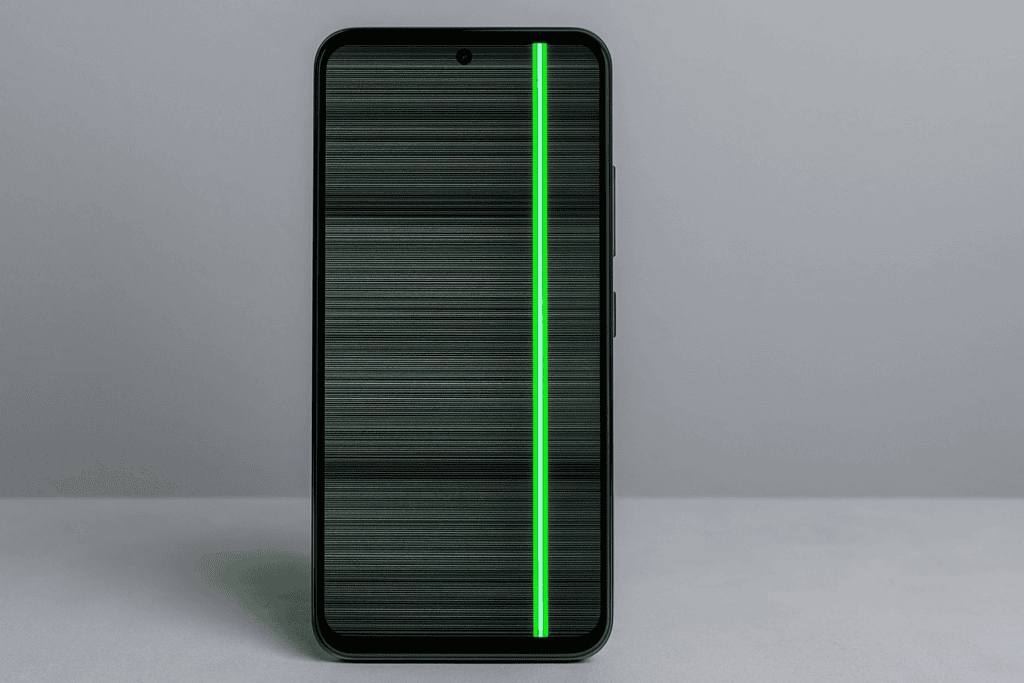
Masalah green line pada layar smartphone Samsung terutama yang menggunakan panel AMOLED sering dikeluhkan pengguna setelah melakukan update software. Garis vertikal hijau ini biasanya muncul tanpa kerusakan fisik dan diduga berkaitan dengan kalibrasi software, driver display, atau stres pada panel layar.
Meski tidak selalu bisa dicegah 100%, ada beberapa langkah penting yang bisa dilakukan untuk mengurangi risikonya.
1. Jangan Langsung Update di Hari Pertama
Update besar (One UI / Android version) sering masih memiliki bug awal.
Tips aman:
- Tunggu 1–2 minggu setelah update dirilis
- Pantau forum Samsung, Reddit, atau grup pengguna
- Pastikan tidak ada laporan green line massal
Update terlambat sedikit lebih aman daripada buru-buru.
2. Pastikan Baterai Minimal 50% dan Suhu Normal
Update saat baterai rendah atau perangkat panas bisa memicu masalah hardware.
Sebelum update:
- Baterai minimal 50–70%
- Jangan sambil charging
- Lepas casing tebal
- Biarkan HP dingin (suhu normal)
Panel AMOLED sensitif terhadap panas berlebih saat update.
3. Hindari Update Saat Layar Terlalu Terang
Brightness tinggi dalam waktu lama bisa mempercepat degradasi panel.
Saran:
- Turunkan brightness ke 30–50%
- Matikan Extra Brightness
- Nonaktifkan Adaptive Brightness sementara
Ini membantu menurunkan stres pada panel layar.
4. Lakukan Update di Tempat dengan Sinyal & Listrik Stabil
Update yang gagal atau terputus bisa merusak firmware display.
Gunakan:
- WiFi stabil
- Jangan update di kendaraan
- Hindari update saat listrik sering mati
Firmware display yang tidak sempurna bisa memicu garis permanen.
5. Backup dan Restart Sebelum Update
Langkah kecil ini sering diabaikan, padahal penting.
Lakukan:
- Restart HP sebelum update
- Tutup semua aplikasi
- Pastikan storage lega (min. 5–8 GB)
Sistem yang “bersih” mengurangi risiko error saat instalasi.
6. Setelah Update, Jangan Langsung Pakai Intensif
Banyak pengguna langsung main game atau streaming lama.
Tips pasca-update:
- Diamkan HP 15–30 menit
- Biarkan sistem melakukan optimasi
- Jangan langsung push performa tinggi
Panel layar butuh waktu adaptasi setelah update.
7. Hindari Update Beta Jika Layar Masih Normal
Program One UI Beta lebih berisiko untuk panel AMOLED.
Hindari jika:
- HP sudah 2–3 tahun
- Layar masih mulus
- Tidak siap risiko bug display
Beta cocok untuk testing, bukan daily driver.
8. Aktifkan Dark Mode & AOD Secukupnya
AMOLED bekerja per-pixel, warna tertentu bisa lebih “menyiksa”.
Saran penggunaan:
- Gunakan Dark Mode
- Kurangi Always-On Display
- Hindari wallpaper statis warna cerah
Ini membantu memperpanjang umur panel.
9. Jika Green Line Muncul, Jangan Panik
Beberapa green line muncul karena bug software.
Langkah awal:
- Restart
- Wipe cache partition (tanpa hapus data)
- Cek update patch berikutnya
Jika masih muncul:
- Segera ke Samsung Service Center
- Laporkan muncul setelah update
- Cek apakah masuk program penggantian layar gratis (tergantung region & model)
Kesimpulan
Green line pada Samsung umumnya dipicu kombinasi usia panel AMOLED dan update software. Dengan update yang lebih hati-hati, suhu terkontrol, dan penggunaan bijak, risiko bisa ditekan secara signifikan.
Update itu penting, tapi cara update jauh lebih penting.