Author: Zahara Ayu F

  • Cara Menggunakan HP sebagai Remote TV: Praktis Tanpa Remote Fisik

    Cara Menggunakan HP sebagai Remote TV: Praktis Tanpa Remote Fisik

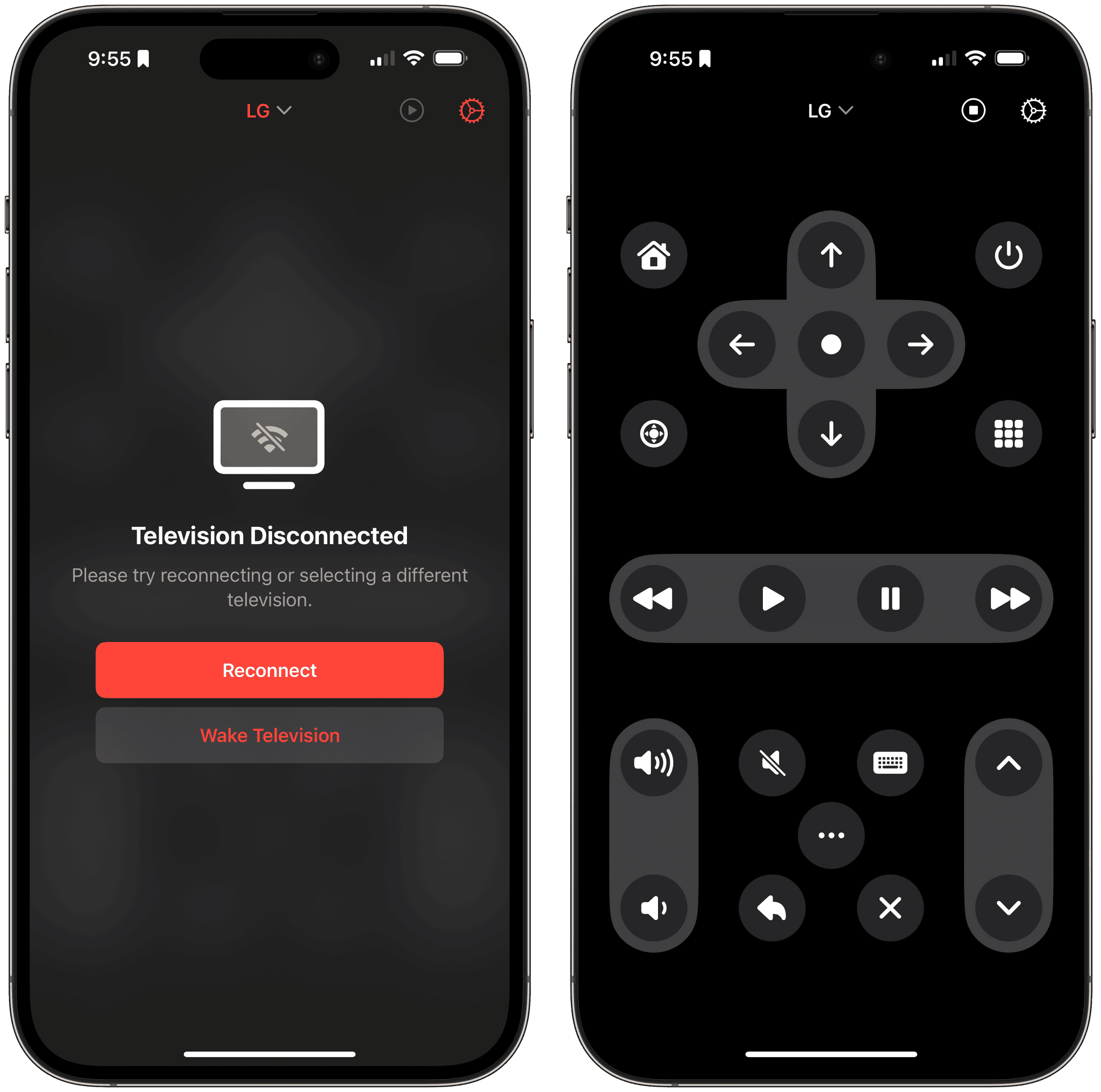
    Remote TV yang hilang atau rusak sering menjadi masalah kecil namun menyebalkan. Untungnya, kini hampir semua smartphone bisa digunakan sebagai remote TV dengan mudah. Baik menggunakan koneksi WiFi maupun infrared (IR blaster), pengguna dapat mengontrol televisi langsung dari HP tanpa perlu membeli remote baru.

    Dengan perkembangan teknologi Smart TV dan aplikasi mobile, fungsi HP tidak lagi hanya untuk komunikasi, tetapi juga menjadi pusat kontrol perangkat elektronik di rumah.

    Artikel ini akan membahas panduan lengkap cara menggunakan HP sebagai remote TV, mulai dari metode paling sederhana hingga yang lebih advanced.

    Mengapa HP Bisa Dijadikan Remote TV?

    Smartphone modern memiliki berbagai fitur konektivitas seperti:

    • WiFi
    • Bluetooth
    • Infrared (pada beberapa perangkat)
    • Integrasi aplikasi smart home

    Teknologi ini memungkinkan HP berkomunikasi langsung dengan televisi, terutama Smart TV dari berbagai merek seperti produk buatan Samsung Electronics, Xiaomi, dan perangkat berbasis layanan Google.

    Selain itu, produsen TV kini menyediakan aplikasi resmi yang memungkinkan kontrol penuh melalui smartphone.

    Metode 1: Menggunakan Aplikasi Remote Smart TV (WiFi)

    Metode ini paling populer karena tidak memerlukan sensor infrared. Syarat utamanya adalah:

    • TV sudah Smart TV
    • HP dan TV terhubung ke jaringan WiFi yang sama

    Langkah-langkah:

    1. Hubungkan HP dan TV ke jaringan WiFi yang sama
    2. Install aplikasi remote sesuai merek TV
    3. Buka aplikasi
    4. Pilih perangkat TV yang terdeteksi
    5. Masukkan kode pairing (jika diminta)

    Setelah proses pairing selesai, HP langsung berfungsi seperti remote.

    Contoh aplikasi remote berdasarkan merek TV

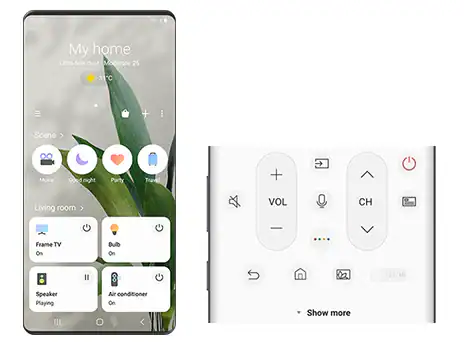
    • Samsung โ†’ aplikasi SmartThings
    • Xiaomi / Android TV โ†’ Google TV Remote
    • Sony / TCL โ†’ Android TV Remote
    • LG โ†’ LG ThinQ

    Fitur yang biasanya tersedia:

    • Ganti channel
    • Atur volume
    • Navigasi menu
    • Keyboard virtual
    • Screen mirroring

    Metode ini sangat praktis karena kontrolnya bahkan lebih lengkap dibanding remote biasa.

    Metode 2: Menggunakan HP dengan Infrared (IR Blaster)

    Beberapa smartphone masih memiliki sensor infrared yang memungkinkan HP menjadi remote universal.

    HP yang biasanya memiliki fitur IR:

    • Beberapa seri Xiaomi
    • Beberapa seri Redmi
    • Beberapa seri Poco

    Dengan IR blaster, HP bisa mengontrol:

    • TV non-smart
    • AC
    • Set top box
    • DVD player

    Cara menggunakan IR Remote:

    1. Install aplikasi Mi Remote atau Universal Remote
    2. Pilih perangkat TV
    3. Pilih merek televisi
    4. Ikuti proses pairing
    5. Coba tombol power untuk memastikan koneksi

    Metode ini tidak membutuhkan WiFi karena menggunakan sinyal infrared seperti remote biasa.

    Metode 3: Menggunakan Fitur Built-in di Android

    Pada beberapa perangkat Android terbaru, fitur remote TV sudah terintegrasi langsung di sistem.

    Biasanya fitur ini tersedia melalui:

    • Quick Settings panel
    • Google TV Remote

    Langkah penggunaan:

    1. Tarik Quick Settings
    2. Pilih TV Remote
    3. Pilih perangkat TV
    4. Masukkan kode pairing

    Fitur ini menjadi semakin umum karena banyak Smart TV menggunakan sistem Android TV.

    Metode 4: Menggunakan Screen Mirroring Sekaligus Remote

    Selain kontrol tombol, pengguna juga bisa menampilkan layar HP ke TV menggunakan fitur screen mirroring.

    Beberapa nama fitur mirroring:

    • Smart View (Samsung)
    • Cast (Android)
    • Screen Mirroring

    Cara menggunakannya:

    1. Pastikan TV mendukung mirroring
    2. Aktifkan fitur Cast di HP
    3. Pilih perangkat TV

    Setelah terhubung, HP dapat:

    • Mengontrol playback video
    • Menjadi navigasi streaming
    • Mengatur volume

    Metode ini cocok untuk menonton YouTube atau film dari HP.

    Jika TV Bukan Smart TV, Apakah Bisa?

    Jawabannya: bisa, tetapi harus menggunakan HP dengan infrared.

    Jika HP tidak memiliki IR, ada alternatif:

    • Membeli IR Blaster eksternal
    • Menggunakan Android TV Box

    Android TV Box dapat mengubah TV biasa menjadi Smart TV sehingga bisa dikontrol via WiFi.

    Masalah yang Sering Terjadi

    Saat menggunakan HP sebagai remote TV, beberapa kendala umum bisa muncul.

    1. TV Tidak Terdeteksi

    Penyebab:

    • WiFi berbeda
    • TV belum aktif fitur remote

    Solusi:

    • Pastikan jaringan sama
    • Aktifkan fitur remote di pengaturan TV

    2. Pairing Gagal

    Biasanya terjadi karena:

    • Kode pairing salah
    • Koneksi tidak stabil

    Solusi:

    • Ulangi proses pairing
    • Restart TV dan HP

    3. Tombol Tidak Responsif

    Jika menggunakan IR:

    • Pastikan sensor IR tidak tertutup
    • Arahkan HP langsung ke TV

    Keunggulan Menggunakan HP sebagai Remote TV

    Menggunakan smartphone sebagai remote memiliki beberapa kelebihan dibanding remote fisik.

    1. Tidak Mudah Hilang

    HP hampir selalu dibawa pengguna.

    2. Kontrol Lebih Lengkap

    Aplikasi remote biasanya memiliki keyboard virtual.

    3. Bisa Multi-Device

    Satu HP bisa mengontrol banyak perangkat.

    4. Tampilan Modern

    Navigasi lebih visual dibanding remote tradisional.

    Kekurangan Remote TV via HP

    Meski praktis, ada beberapa kekurangan:

    • Membutuhkan baterai HP
    • Tergantung koneksi WiFi (untuk Smart TV)
    • Tidak semua HP memiliki infrared

    Namun secara umum, fitur ini tetap sangat membantu.

    Tips Agar HP Lebih Optimal Jadi Remote TV

    Agar penggunaan lebih nyaman, lakukan beberapa tips berikut:

    1. Simpan Aplikasi Remote di Home Screen

    Supaya mudah diakses.

    2. Gunakan WiFi Stabil

    Koneksi lambat membuat remote delay.

    3. Aktifkan Auto Connect

    Beberapa aplikasi menyediakan fitur reconnect otomatis.

    4. Update Aplikasi Remote

    Versi terbaru biasanya lebih stabil.

    Tren Smart Home: HP Sebagai Pusat Kontrol

    Penggunaan HP sebagai remote TV sebenarnya bagian dari tren smart home, di mana smartphone menjadi pusat kontrol perangkat elektronik seperti:

    • TV
    • Lampu pintar
    • AC
    • Speaker
    • Kamera CCTV

    Teknologi ini akan semakin berkembang seiring meningkatnya penggunaan perangkat IoT (Internet of Things).

    Apakah Remote Fisik Akan Hilang?

    Meskipun fitur remote via HP semakin populer, remote fisik kemungkinan tetap ada karena:

    • Lebih cepat digunakan
    • Tidak bergantung baterai HP
    • Lebih sederhana untuk pengguna umum

    Namun, di masa depan, kontrol berbasis aplikasi dan suara diprediksi akan semakin dominan.

    Kesimpulan

    Menggunakan HP sebagai remote TV adalah solusi praktis ketika remote fisik hilang atau rusak. Dengan memanfaatkan koneksi WiFi atau infrared, smartphone dapat mengontrol hampir semua fungsi televisi, baik Smart TV maupun TV biasa.

    Metode paling mudah adalah menggunakan aplikasi resmi sesuai merek TV dan memastikan HP serta TV berada dalam jaringan yang sama. Untuk TV non-smart, penggunaan IR blaster menjadi alternatif terbaik.

    Dengan perkembangan teknologi smart home, fungsi smartphone sebagai pusat kontrol perangkat elektronik akan semakin luas. Oleh karena itu, memahami cara menggunakan HP sebagai remote TV menjadi keterampilan sederhana namun sangat berguna dalam kehidupan digital sehari-hari.
  • Cara Menghapus Bloatware dan Iklan di Microsoft Windows 11 agar PC Lebih Ringan dan Cepat

    Cara Menghapus Bloatware dan Iklan di Microsoft Windows 11 agar PC Lebih Ringan dan Cepat

    Salah satu keluhan pengguna Microsoft Windows 11 adalah adanya bloatware dan elemen iklan yang muncul secara default setelah instalasi. Bloatware adalah aplikasi bawaan yang sebenarnya tidak terlalu dibutuhkan, tetapi tetap terpasang otomatis oleh sistem atau vendor perangkat.

    Selain membuat tampilan sistem terasa penuh, bloatware juga bisa:

    • Memakan ruang penyimpanan
    • Membebani RAM
    • Memperlambat performa startup
    • Menampilkan notifikasi promosi yang mengganggu

    Kabar baiknya, sebagian besar bloatware dan iklan di Windows 11 bisa dihapus atau dinonaktifkan dengan langkah yang relatif mudah tanpa perlu keahlian teknis tingkat lanjut.

    Artikel ini akan membahas panduan lengkap cara membersihkan Windows 11 agar lebih ringan, cepat, dan nyaman digunakan.

    Apa Itu Bloatware di Windows 11?

    Bloatware adalah aplikasi bawaan yang terinstal otomatis saat Windows dipasang atau saat pertama kali menyalakan laptop baru.

    Contoh aplikasi yang sering dianggap bloatware:

    • Game bawaan
    • Aplikasi trial
    • Aplikasi promosi layanan
    • Aplikasi yang jarang digunakan pengguna umum

    Beberapa aplikasi memang bagian dari ekosistem resmi Microsoft, tetapi tidak semua pengguna membutuhkan fitur tersebut.

    Pada laptop baru, bloatware bahkan bisa lebih banyak karena vendor perangkat juga menambahkan aplikasi mereka sendiri.

    Mengapa Bloatware Perlu Dihapus?

    Menghapus bloatware bukan hanya soal kerapihan tampilan, tetapi juga berdampak langsung pada performa sistem.

    Beberapa manfaatnya antara lain:

    1. Mempercepat Kinerja PC

    Semakin sedikit aplikasi berjalan di background, semakin ringan penggunaan CPU dan RAM.

    2. Menghemat Storage

    Aplikasi bawaan bisa memakan ruang ratusan MB hingga beberapa GB.

    3. Mengurangi Notifikasi Iklan

    Beberapa aplikasi menampilkan promosi layanan atau rekomendasi aplikasi lain.

    4. Mempercepat Booting Windows

    Aplikasi startup yang terlalu banyak membuat proses booting lebih lama.

    Cara Menghapus Bloatware Lewat Settings (Metode Paling Aman)

    Metode pertama adalah menggunakan menu Settings bawaan Windows.

    Langkah-langkah:

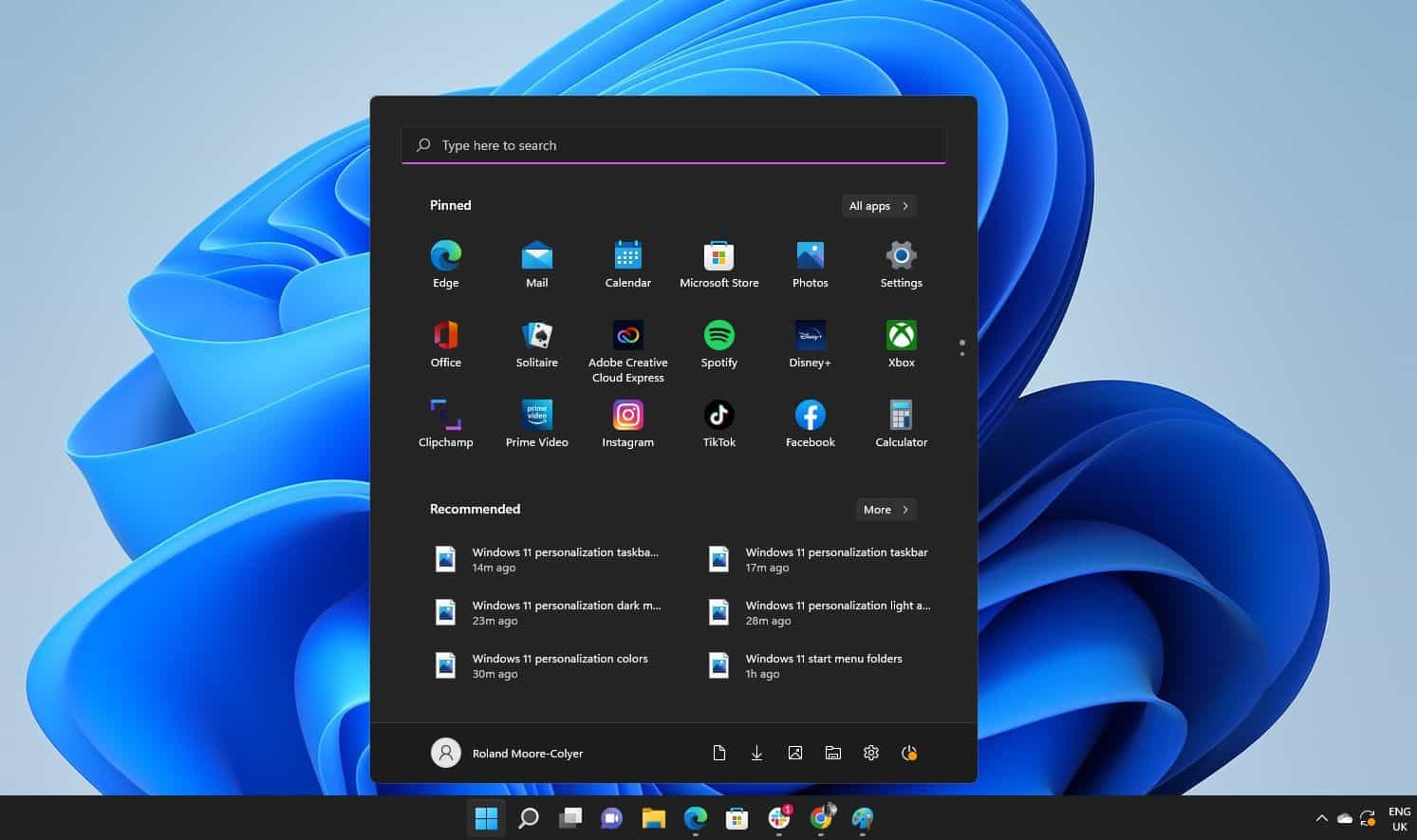
    1. Klik Start Menu
    2. Pilih Settings
    3. Masuk ke Apps
    4. Klik Installed Apps
    5. Pilih aplikasi yang ingin dihapus
    6. Klik Uninstall

    Ulangi langkah tersebut untuk aplikasi yang tidak dibutuhkan.

    Metode ini adalah cara paling aman karena tidak menghapus komponen sistem penting.

    Menghapus Aplikasi dari Start Menu

    Cara kedua lebih cepat untuk aplikasi tertentu.

    Langkah:

    1. Klik Start Menu
    2. Cari aplikasi
    3. Klik kanan aplikasi
    4. Pilih Uninstall

    Biasanya metode ini digunakan untuk menghapus:

    • Game bawaan
    • Aplikasi trial
    • Aplikasi promosi

    Menonaktifkan Iklan di Windows 11

    Selain aplikasi bloatware, Windows 11 juga menampilkan rekomendasi aplikasi yang sering dianggap sebagai iklan.

    Iklan ini biasanya muncul di:

    • Start Menu
    • Lock Screen
    • Notifikasi sistem
    • File Explorer

    Berikut cara menonaktifkannya.

    1. Mematikan Iklan di Start Menu

    Langkah:

    1. Buka Settings
    2. Pilih Personalization
    3. Klik Start
    4. Nonaktifkan:
      1. Show recommendations for tips, shortcuts, new apps

    Setelah dimatikan, Start Menu akan terlihat lebih bersih.

    2. Mematikan Iklan di Lock Screen

    Langkah:

    1. Buka Settings
    2. Pilih Personalization
    3. Klik Lock Screen
    4. Ubah Background ke Picture atau Slideshow
    5. Nonaktifkan opsi:
      1. Get fun facts, tips, tricks, and more on your lock screen

    3. Mematikan Notifikasi Promosi

    Langkah:

    1. Buka Settings
    2. Klik System
    3. Pilih Notifications
    4. Nonaktifkan:
      1. Get tips and suggestions when using Windows

    Ini akan mengurangi notifikasi promosi dari sistem.

    Menghapus Bloatware dengan PowerShell (Metode Advanced)

    Jika ingin membersihkan lebih banyak aplikasi sekaligus, pengguna bisa menggunakan Windows PowerShell.

    Metode ini lebih cepat, tetapi perlu dilakukan dengan hati-hati.

    Cara membuka PowerShell:

    1. Klik Start
    2. Ketik PowerShell
    3. Klik kanan โ†’ Run as Administrator

    Contoh perintah menghapus aplikasi Xbox:

    Get-AppxPackage *xbox* | Remove-AppxPackage

    Perintah ini akan menghapus aplikasi Xbox bawaan.

    Namun, hindari menghapus komponen sistem inti karena bisa menyebabkan error.

    Menghapus Aplikasi Startup yang Tidak Penting

    Banyak aplikasi berjalan otomatis saat Windows menyala.

    Untuk menonaktifkannya:

    1. Tekan Ctrl + Shift + Esc
    2. Buka tab Startup
    3. Disable aplikasi yang tidak diperlukan

    Aplikasi yang biasanya aman dinonaktifkan:

    • Launcher aplikasi
    • Updater otomatis
    • Software trial

    Langkah ini dapat mempercepat booting secara signifikan.

    Menggunakan Tools Pihak Ketiga (Opsional)

    Beberapa pengguna menggunakan software tambahan untuk menghapus bloatware secara lebih otomatis.

    Contoh tools populer:

    • Debloater tools open-source
    • App remover utilities

    Namun perlu diperhatikan:

    • Gunakan tools terpercaya
    • Hindari menghapus komponen sistem penting

    Untuk pengguna umum, metode Settings sudah cukup.

    Bloatware dari Vendor Laptop

    Jika membeli laptop baru, biasanya terdapat bloatware tambahan dari vendor seperti:

    • Software utilitas
    • Antivirus trial
    • Aplikasi promosi

    Sebaiknya:

    • Hapus aplikasi trial
    • Simpan aplikasi driver penting

    Cara paling efektif membersihkan laptop baru adalah melakukan uninstall manual satu per satu.

    Tips Agar Windows 11 Tetap Ringan

    Selain menghapus bloatware, ada beberapa langkah tambahan untuk menjaga performa Windows tetap optimal.

    1. Update Windows Secara Berkala

    Update biasanya membawa optimasi performa.

    2. Gunakan Storage Sense

    Fitur ini otomatis menghapus file sementara.

    3. Hindari Terlalu Banyak Aplikasi Startup

    Semakin sedikit startup, semakin cepat booting.

    4. Gunakan Antivirus Ringan

    Antivirus berat bisa memperlambat sistem.

    Risiko Jika Menghapus Komponen Sistem

    Tidak semua aplikasi bawaan aman dihapus.

    Beberapa aplikasi merupakan bagian dari sistem Windows seperti:

    • Microsoft Store
    • Runtime components
    • Driver utilities

    Jika ragu, sebaiknya:

    • Cari fungsi aplikasi terlebih dahulu
    • Jangan menghapus aplikasi yang tidak dikenal

    Apakah Menghapus Bloatware Benar-Benar Membuat PC Lebih Cepat?

    Jawabannya: Ya, terutama pada perangkat dengan spesifikasi menengah ke bawah.

    Dampak yang biasanya terasa:

    • Booting lebih cepat
    • RAM lebih lega
    • Sistem lebih responsif

    Pada perangkat spesifikasi tinggi, dampaknya mungkin tidak terlalu besar tetapi tetap membuat sistem lebih bersih.

    Tren Windows Modern: Lebih Banyak Rekomendasi, Lebih Banyak Kontrol

    Dalam beberapa tahun terakhir, sistem operasi modern mulai menampilkan rekomendasi aplikasi sebagai bagian dari monetisasi platform.

    Namun di sisi lain, Microsoft juga memberikan kontrol penuh kepada pengguna untuk menonaktifkannya.

    Artinya, pengguna tetap bisa mengatur pengalaman Windows sesuai kebutuhan.

    Kesimpulan

    Bloatware dan iklan di Windows 11 memang sering membuat tampilan sistem terasa penuh dan performa sedikit menurun, terutama pada perangkat baru. Untungnya, sebagian besar aplikasi bawaan dan elemen promosi dapat dihapus atau dinonaktifkan dengan langkah sederhana melalui menu Settings.

    Dengan membersihkan aplikasi yang tidak diperlukan, menonaktifkan notifikasi promosi, serta mengatur startup program, performa PC bisa menjadi lebih ringan dan responsif.

    Untuk penggunaan sehari-hari, metode uninstall manual melalui Settings sudah cukup aman. Sementara metode PowerShell dapat digunakan oleh pengguna yang ingin pembersihan lebih maksimal.

    Melakukan optimasi sederhana seperti ini sangat direkomendasikan, terutama jika komputer digunakan untuk produktivitas, editing, atau multitasking.

  • Cara Cek HP Bekas Apakah Pernah Terendam Air atau Tidak

    Cara Cek HP Bekas Apakah Pernah Terendam Air atau Tidak

    Panduan Lengkap Agar Tidak Tertipu Saat Membeli Smartphone Second

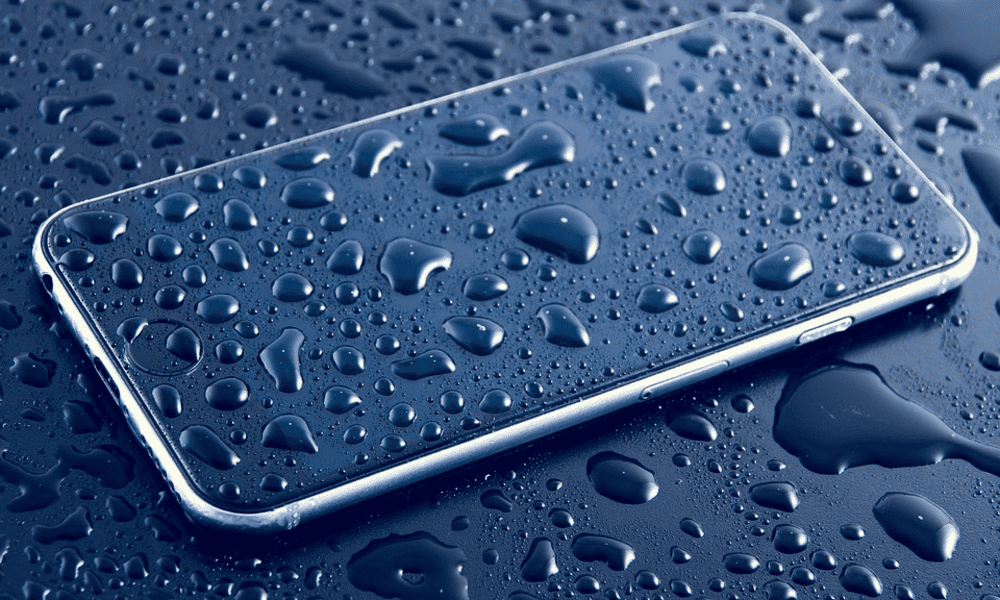
    Membeli HP bekas memang menggiurkan. Dengan harga lebih murah, kita bisa mendapatkan smartphone kelas menengah atau flagship yang sebelumnya sulit dijangkau. Namun, di balik harga menarik itu, ada satu risiko besar yang sering luput dari perhatian pembeli: HP bekas yang pernah terendam air.

    HP bekas terkena air baik tercebur, kehujanan parah, atau terkena banjir sering kali masih bisa menyala dan tampak normal di awal. Sayangnya, kerusakan akibat air tidak selalu muncul langsung. Dalam banyak kasus, masalah baru terasa beberapa minggu atau bulan kemudian, mulai dari layar bermasalah, sinyal hilang, speaker mati, hingga HP tiba-tiba total rusak.

    Karena itu, penting bagi calon pembeli untuk tahu cara mengecek apakah HP bekas pernah terendam air atau tidak, bahkan tanpa alat khusus. Artikel ini akan membahas tanda-tanda fisik, pengecekan software, hingga trik teknisi yang bisa kamu lakukan sendiri sebelum memutuskan membeli HP bekas.

    Mengapa HP Terendam Air Sangat Berisiko?

    Air adalah musuh utama perangkat elektronik. Ketika air masuk ke dalam HP, beberapa hal bisa terjadi:

    1. Korsleting pada motherboard
    2. Korosi (karat) pada konektor dan jalur IC
    3. Kerusakan speaker, mikrofon, dan vibrator
    4. Kerusakan baterai yang tidak stabil
    5. Masalah sinyal dan WiFi

    Yang paling berbahaya, kerusakan akibat air sering bersifat laten tidak langsung rusak, tetapi perlahan menurun hingga akhirnya mati total.

    Mitos โ€œHP Anti Air Aman Totalโ€ yang Perlu Diluruskan

    Banyak penjual beralasan:

    โ€œTenang, HP ini IP67/IP68, anti air.โ€

    Faktanya:

    1. Sertifikasi IP bukan jaminan seumur hidup
    2. Seal anti air bisa melemah karena usia, panas, atau jatuh
    3. Klaim garansi biasanya tidak mencakup kerusakan air

    Artinya, HP anti air tetap bisa rusak jika pernah terendam, apalagi jika air masuk lewat port charger atau speaker.

    Cara Cek HP Bekas Pernah Terendam Air atau Tidak

    1. Periksa Liquid Damage Indicator (LDI)

    Ini adalah cara paling akurat dan paling sering digunakan teknisi.

    LDI adalah indikator kecil berbentuk stiker yang:

    • Berwarna putih atau silver saat normal
    • Berubah menjadi merah, pink, atau ungu jika terkena air

    Lokasi LDI biasanya di:

    • Slot SIM card
    • Dekat port charger
    • Dalam baterai (HP lama)
    • Bagian dalam casing

    Jika LDI sudah berubah warna, hampir bisa dipastikan HP pernah terkena cairan.

    2. Cek Slot SIM Card dan Port Charger

    Gunakan senter atau cahaya terang, lalu perhatikan:

    • Apakah ada bekas karat
    • Apakah warnanya kusam atau kehijauan
    • Apakah ada bercak putih seperti kristal

    Karat kecil di area ini adalah tanda kuat HP pernah kemasukan air, meskipun hanya sebentar.

    3. Dengarkan Suara Speaker dan Mikrofon

    Uji dengan:

    • Memutar musik volume maksimal
    • Merekam suara lalu memutarnya kembali
    • Melakukan panggilan telepon

    Tanda mencurigakan:

    • Suara pecah
    • Volume kecil tidak wajar
    • Ada dengung atau noise
    • Mikrofon tidak konsisten

    Air sangat sering merusak speaker dan mic lebih dulu.

    4. Cek Layar dengan Warna Putih dan Gelap

    Buka gambar:

    • Latar putih polos
    • Latar hitam polos

    Perhatikan:

    • Apakah ada noda samar
    • Ada bayangan seperti bekas air
    • Warna tidak merata
    • Ada titik-titik aneh di dalam layar

    Bekas air di layar biasanya tidak bisa dihilangkan, meski layar masih berfungsi.

    5. Cium Aroma dari Port dan Speaker

    Terdengar sepele, tapi ini trik lama teknisi.

    Coba cium:

    • Port charger
    • Lubang speaker
    • Area SIM tray

    Jika tercium:

    • Bau apek
    • Bau karat
    • Bau seperti barang lembap

    Itu bisa menjadi indikasi HP pernah terendam dan dikeringkan.

    6. Cek Riwayat Servis dan Segel

    Jika memungkinkan:

    • Tanya apakah HP pernah dibuka
    • Periksa baut (apakah lecet atau tidak)
    • Cek segel pabrik (jika masih ada)

    HP bekas air hampir pasti pernah dibongkar untuk dibersihkan atau dikeringkan.

    7. Uji Semua Sensor dan Fitur Penting

    Gunakan menu tes bawaan atau kode dial (tergantung merek):

    Uji:

    • Sensor proximity
    • Gyroscope
    • Accelerometer
    • Fingerprint
    • Face unlock
    • NFC
    • GPS

    Kerusakan air sering membuat sensor bekerja tidak stabil atau delay.

    8. Cek Kamera Depan dan Belakang

    Perhatikan:

    • Apakah ada embun di dalam lensa
    • Apakah hasil foto buram
    • Ada titik hitam atau kabut

    Embun di kamera adalah red flag besar HP bekas air.

    9. Periksa Baterai dan Suhu HP

    Gunakan HP selama 10โ€“15 menit:

    • Browsing
    • Kamera
    • Video

    Tanda mencurigakan:

    • HP cepat panas
    • Baterai turun drastis
    • HP tiba-tiba restart

    Kerusakan air sering memengaruhi jalur daya dan baterai.

    10. Perhatikan Respons Tombol Fisik

    Tekan:

    • Power
    • Volume
    • Tombol tambahan (jika ada)

    Jika terasa:

    • Keras
    • Tidak responsif
    • Terlalu empuk

    Kemungkinan air pernah masuk ke area tombol.

    Cara Cek HP Bekas Air Lewat Software (Tambahan)

    Beberapa HP memiliki menu diagnostik:

    1. Samsung: #0#
    2. Xiaomi: ##6484##
    3. Oppo/Vivo: menu hardware test

    Tes ini tidak 100% akurat, tapi bisa membantu melihat gejala awal.

    Ciri-Ciri Penjual yang Perlu Diwaspadai

    Waspadai jika penjual:

    1. Terlalu menekan agar cepat deal
    2. Tidak mengizinkan pengecekan menyeluruh
    3. Menghindari pertanyaan soal riwayat HP
    4. Memberi harga terlalu murah tanpa alasan jelas

    HP bekas air sering dijual murah karena penjual tahu risikonya.

    Apakah HP Bekas Air Selalu Buruk?

    Tidak selalu, tapi risikonya tinggi.

    HP bekas air:

    1. Umurnya tidak bisa diprediksi
    2. Sulit dijual kembali
    3. Biaya servis bisa lebih mahal dari harga HP

    Untuk pemakaian jangka panjang, HP bekas air sangat tidak disarankan.

    Tips Aman Membeli HP Bekas

    1. Beli dari penjual terpercaya
    2. Lakukan COD dan tes langsung
    3. Jangan tergiur harga terlalu murah
    4. Minta waktu pengecekan minimal 15โ€“20 menit
    5. Jika ragu, lebih baik batal

    Kesimpulan

    Mengecek apakah HP bekas pernah terendam air adalah langkah krusial yang tidak boleh dilewatkan. Kerusakan akibat air sering kali tidak terlihat secara kasat mata, namun dampaknya bisa sangat merugikan dalam jangka panjang.

    Dengan memeriksa indikator air, kondisi fisik, performa audio, layar, sensor, dan perilaku baterai, kamu bisa meminimalkan risiko tertipu saat membeli HP bekas. Ingat, sedikit lebih teliti jauh lebih baik daripada harus menyesal di kemudian hari.

  • Terobosan Baterai Termal yang Potensial Mengubah Teknologi Energi Global

    Terobosan Baterai Termal yang Potensial Mengubah Teknologi Energi Global

    Perkembangan teknologi energi kembali mencatat babak baru. Kali ini datang dari riset baterai termal (thermal battery) yang disebut-sebut memiliki potensi besar untuk mengubah cara dunia menyimpan dan memanfaatkan energi. Di tengah tantangan krisis iklim, keterbatasan baterai lithium-ion, serta kebutuhan energi yang semakin besar, baterai termal mulai dilirik sebagai solusi alternatif masa depan yang menjanjikan.

    Tidak hanya sekadar konsep di atas kertas, sejumlah laboratorium riset dan institusi teknologi terutama di Asia dan Eropa mengklaim telah menemukan terobosan efisiensi dan daya tahan pada teknologi baterai termal. Jika berhasil dikomersialkan, inovasi ini berpotensi mengubah sektor energi, kendaraan listrik, industri berat, hingga sistem penyimpanan energi skala besar.

    Apa Itu Baterai Termal?

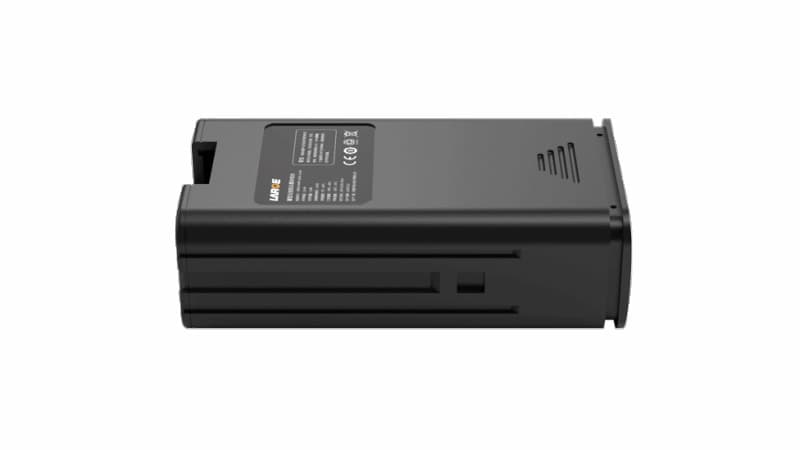
    Baterai termal adalah sistem penyimpanan energi yang menggunakan panas sebagai medium utama, bukan reaksi kimia seperti pada baterai konvensional. Energi disimpan dalam bentuk panas bersuhu tinggi, lalu dilepaskan kembali ketika dibutuhkan untuk menghasilkan listrik atau energi mekanis.

    Berbeda dengan baterai lithium-ion yang menyimpan energi secara elektrokimia, baterai termal bekerja dengan prinsip:

    • Menyimpan energi panas dalam material tertentu
    • Menjaga panas tersebut dengan sistem isolasi tinggi
    • Mengonversi panas kembali menjadi listrik atau energi kerja saat diperlukan

    Teknologi ini sebenarnya bukan hal baru. Baterai termal sudah lama digunakan dalam industri militer dan kedirgantaraan, namun selama bertahun-tahun dianggap terlalu mahal, besar, dan kurang efisien untuk penggunaan sipil.

    Terobosan Baru yang Mengubah Persepsi

    Dalam beberapa tahun terakhir, para peneliti mengklaim berhasil memecahkan tiga masalah utama baterai termal: efisiensi, stabilitas material, dan biaya produksi.

    Salah satu terobosan penting datang dari pengembangan material katoda dan media penyimpan panas baru yang mampu:

    • Menyimpan panas pada suhu sangat tinggi
    • Meminimalkan kehilangan energi selama penyimpanan
    • Bertahan dalam ribuan siklus pemanasan dan pendinginan

    Material baru ini memungkinkan baterai termal mencapai kepadatan energi yang jauh lebih tinggi dibanding generasi sebelumnya. Bahkan, dalam beberapa simulasi, performanya mendekati atau melampaui sistem penyimpanan energi konvensional untuk aplikasi tertentu.

    Mengapa Dunia Mulai Melirik Baterai Termal?

    Ada beberapa alasan kuat mengapa teknologi ini mulai dianggap serius oleh para pengambil kebijakan dan pelaku industri.

    1. Ketergantungan pada Lithium Mulai Jadi Masalah

    Baterai lithium-ion mendominasi pasar, tetapi memiliki sejumlah keterbatasan:

    • Ketergantungan pada bahan tambang langka
    • Dampak lingkungan dari proses penambangan
    • Risiko kebakaran dan degradasi kapasitas

    Baterai termal dapat menggunakan material yang lebih melimpah dan ramah lingkungan, sehingga mengurangi tekanan pada rantai pasok global.

    2. Cocok untuk Penyimpanan Energi Skala Besar

    Energi terbarukan seperti surya dan angin menghasilkan listrik yang tidak stabil. Baterai termal dinilai sangat cocok untuk:

    • Menyimpan energi berlebih saat produksi tinggi
    • Melepaskan energi saat permintaan meningkat
    • Menstabilkan jaringan listrik nasional

    Dalam konteks ini, baterai termal berpotensi menjadi tulang punggung grid energi masa depan.

    3. Umur Pakai Lebih Panjang

    Salah satu keunggulan besar baterai termal adalah daya tahan. Karena tidak bergantung pada reaksi kimia kompleks, degradasinya cenderung lebih lambat. Ini berarti:

    • Biaya perawatan lebih rendah
    • Umur pakai bisa mencapai puluhan tahun
    • Lebih ekonomis dalam jangka panjang

    Potensi Penerapan di Berbagai Sektor

    Kendaraan Listrik dan Transportasi

    Meski belum siap menggantikan baterai lithium-ion sepenuhnya di kendaraan listrik, baterai termal berpotensi digunakan sebagai:

    • Sistem penyimpanan energi tambahan
    • Sumber panas untuk efisiensi mesin
    • Solusi untuk kendaraan berat dan industri

    Truk listrik, kapal, dan kereta api menjadi sektor yang paling berpeluang mengadopsi teknologi ini lebih awal.

    Industri Berat dan Manufaktur

    Banyak industri membutuhkan panas dalam jumlah besar, seperti:

    • Baja
    • Semen
    • Kimia

    Baterai termal memungkinkan penyimpanan panas industri yang dapat digunakan ulang, sehingga mengurangi konsumsi bahan bakar fosil.

    Energi Terbarukan dan Smart Grid

    Dalam sistem smart grid, baterai termal dapat berfungsi sebagai:

    • Penyeimbang beban listrik
    • Penyimpan energi jangka panjang
    • Cadangan energi darurat

    Ini menjadikannya kandidat penting dalam transisi menuju energi bersih dan berkelanjutan.

    Tantangan yang Masih Harus Diatasi

    Meski menjanjikan, teknologi baterai termal belum bebas dari tantangan.

    Efisiensi Konversi Energi

    Mengubah panas kembali menjadi listrik masih memiliki tingkat kehilangan energi yang cukup besar. Para peneliti terus mengembangkan:

    • Turbin termal mini
    • Sistem termoelektrik generasi baru
    • Metode konversi yang lebih efisien

    Ukuran dan Infrastruktur

    Baterai termal cenderung:

    • Lebih besar secara fisik
    • Membutuhkan sistem isolasi kompleks
    • Tidak mudah dipindahkan

    Hal ini membuatnya lebih cocok untuk instalasi tetap dibanding perangkat portabel.

    Biaya Awal

    Walau biaya operasionalnya rendah, investasi awal baterai termal masih tergolong mahal. Namun, para analis memprediksi biaya ini akan turun drastis seiring:

    • Produksi massal
    • Standarisasi teknologi
    • Dukungan kebijakan pemerintah

    Dampak Terhadap Masa Depan Energi

    Jika pengembangan baterai termal terus berlanjut, dampaknya bisa sangat besar:

    • Mengurangi ketergantungan pada bahan bakar fosil
    • Mempercepat adopsi energi terbarukan
    • Meningkatkan ketahanan energi nasional

    Bagi negara berkembang, teknologi ini juga membuka peluang untuk membangun sistem energi lebih mandiri dan stabil, tanpa bergantung sepenuhnya pada impor bahan bakar atau teknologi mahal.

    Persaingan Global Semakin Memanas

    Saat ini, berbagai negara mulai berlomba:

    • Mengamankan paten baterai termal
    • Mendanai riset lanjutan
    • Menarik talenta terbaik di bidang energi

    Asia, Eropa, dan Amerika Serikat melihat teknologi ini bukan hanya sebagai solusi energi, tetapi juga aset strategis di masa depan.

    Kesimpulan: Alternatif Nyata di Tengah Transisi Energi

    Baterai termal bukan sekadar konsep futuristik. Dengan berbagai terobosan terbaru, teknologi ini mulai menunjukkan diri sebagai alternatif nyata dalam sistem penyimpanan energi global.

    Meski masih membutuhkan waktu untuk adopsi massal, potensinya terlalu besar untuk diabaikan. Di tengah kebutuhan energi yang terus meningkat dan tuntutan dunia akan solusi berkelanjutan, baterai termal bisa menjadi salah satu kunci penting revolusi energi abad ke-21.

    Bagi industri, pemerintah, dan konsumen, satu hal menjadi semakin jelas: masa depan energi tidak hanya bergantung pada satu teknologi, melainkan pada kombinasi inovasi dan baterai termal kini resmi masuk dalam daftar teknologi yang patut diperhitungkan.

  • Laptop untuk Kerja & Kuliah: Spesifikasi Ideal di Tahun 2026

    Laptop untuk Kerja & Kuliah: Spesifikasi Ideal di Tahun 2026

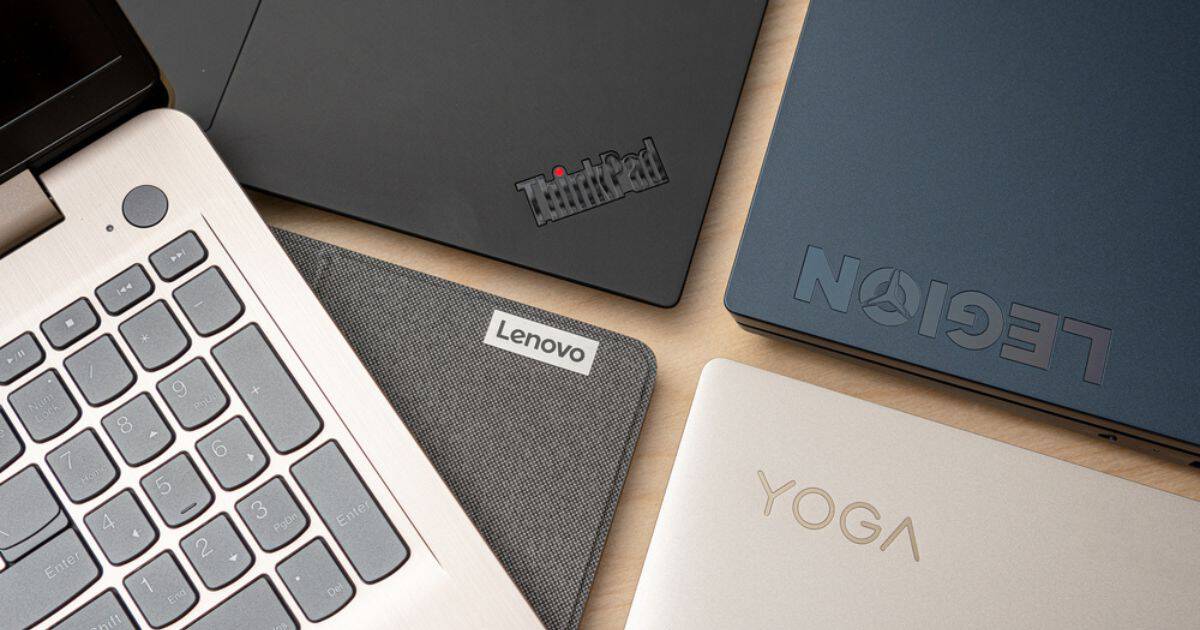
    Memilih laptop untuk kerja dan kuliah di tahun 2026 bukan lagi soal mencari perangkat dengan spesifikasi tertinggi, melainkan menyesuaikan kebutuhan dengan efisiensi, mobilitas, dan daya tahan jangka panjang. Perkembangan software, sistem operasi, serta cara bekerja dan belajar yang semakin fleksibel membuat standar laptop ideal juga ikut berubah.

    Jika beberapa tahun lalu RAM 8 GB sudah dianggap mewah, kini angka tersebut mulai menjadi batas minimal. Begitu pula dengan penyimpanan, prosesor, dan fitur pendukung lain yang semakin menentukan kenyamanan penggunaan sehari-hari.

    Artikel ini akan membahas spesifikasi ideal laptop untuk kerja dan kuliah di tahun 2026, lengkap dengan penjelasan alasan di balik setiap rekomendasi. Tujuannya agar pembaca tidak salah beli dan bisa menggunakan laptop secara optimal dalam jangka panjang.

    Perubahan Kebutuhan Kerja & Kuliah di Era Digital

    Sebelum membahas spesifikasi, penting memahami bahwa pola kerja dan kuliah kini sangat berbeda dibanding beberapa tahun lalu. Aktivitas seperti:

    • Video conference
    • Pengolahan dokumen cloud
    • Multitasking aplikasi
    • Editing ringan
    • AI tools berbasis web

    Menjadi bagian dari rutinitas harian. Oleh karena itu, laptop yang ideal di tahun 2026 harus mampu menangani beban kerja tersebut dengan lancar, bukan hanya sekadar menyala dan membuka aplikasi.

    1. Prosesor: Fokus pada Efisiensi, Bukan Sekadar Kecepatan

    Di tahun 2026, prosesor laptop semakin mengutamakan efisiensi daya dan kestabilan, bukan hanya clock speed tinggi.

    Spesifikasi Ideal:

    • Intel Core i5 generasi terbaru
    • AMD Ryzen 5 seri terbaru
    • Apple M-series (untuk pengguna macOS)

    Prosesor kelas ini sudah sangat cukup untuk:

    • Office & tugas kuliah
    • Coding ringan hingga menengah
    • Editing foto & video ringan
    • Multitasking intensif

    Menggunakan prosesor kelas terlalu tinggi untuk kebutuhan harian sering kali hanya meningkatkan harga dan konsumsi daya tanpa manfaat signifikan.

    2. RAM: Minimal 16 GB untuk Penggunaan Nyaman

    Jika sebelumnya RAM 8 GB dianggap cukup, di tahun 2026 RAM 16 GB menjadi standar ideal, terutama untuk pengguna yang sering membuka banyak aplikasi sekaligus.

    Alasan RAM 16 GB Direkomendasikan:

    • Browser modern sangat boros RAM
    • Aplikasi kolaborasi (Zoom, Teams) berjalan bersamaan
    • Sistem operasi semakin kompleks

    Laptop dengan RAM 8 GB masih bisa digunakan, tetapi akan cepat terasa sesak dalam 1โ€“2 tahun ke depan.

    3. Penyimpanan: SSD Wajib, Kapasitas Minimal 512 GB

    SSD sudah menjadi standar mutlak untuk laptop modern. Di tahun 2026, menggunakan HDD sebagai penyimpanan utama sudah tidak relevan.

    Spesifikasi Ideal:

    • SSD NVMe
    • Kapasitas minimal 512 GB

    Penyimpanan ini cukup untuk:

    • Sistem operasi
    • Aplikasi kerja & kuliah
    • File dokumen
    • Proyek multimedia ringan

    Jika sering bekerja dengan file besar, memilih 1 TB akan lebih aman untuk jangka panjang.

    4. Layar: Nyaman untuk Penggunaan Jangka Panjang

    Layar sering diabaikan, padahal ini komponen yang paling sering dilihat.

    Spesifikasi Layar Ideal:

    • Ukuran 13โ€“15 inci
    • Resolusi minimal Full HD (1920ร—1080)
    • Panel IPS atau OLED
    • Tingkat kecerahan minimal 300 nits

    Layar berkualitas membantu:

    • Mengurangi kelelahan mata
    • Meningkatkan produktivitas
    • Memberi pengalaman visual lebih nyaman

    5. Grafis: Integrated Graphics Sudah Cukup

    Untuk kerja dan kuliah, GPU terpisah tidak selalu diperlukan.

    Pilihan Ideal:

    • Intel Iris Xe
    • AMD Radeon Graphics
    • Apple GPU (M-series)

    Grafis terintegrasi modern sudah mampu:

    • Menjalankan aplikasi desain ringan
    • Editing video dasar
    • Multimedia tanpa hambatan

    GPU dedicated hanya dibutuhkan jika fokus pada:

    • Editing berat
    • 3D rendering
    • Gaming serius

    6. Daya Tahan Baterai: Faktor Mobilitas Utama

    Laptop ideal di tahun 2026 harus mampu bertahan seharian tanpa bergantung pada charger.

    Target Ideal:

    • Minimal 8โ€“10 jam penggunaan normal
    • Fast charging menjadi nilai tambah

    Laptop dengan efisiensi daya baik sangat membantu mahasiswa dan pekerja yang sering berpindah tempat.

    7. Port dan Konektivitas: Jangan Sampai Kekurangan

    Meski tren laptop semakin tipis, konektivitas tetap penting.

    Port yang Ideal:

    • USB-C (charging & data)
    • USB-A
    • HDMI
    • Audio jack

    Dukungan:

    • Wi-Fi 6 atau lebih baru
    • Bluetooth versi terbaru

    Port yang lengkap mengurangi ketergantungan pada dongle tambahan.

    8. Keyboard dan Touchpad: Penentu Kenyamanan Kerja

    Bagi pengguna yang banyak mengetik, kualitas keyboard sangat krusial.

    Perhatikan:

    • Key travel nyaman
    • Layout tidak sempit
    • Touchpad responsif

    Keyboard yang buruk bisa menurunkan produktivitas meski spesifikasi tinggi.

    9. Bobot dan Desain: Mobilitas Tetap Penting

    Laptop kerja & kuliah ideal:

    • Bobot 1โ€“1,7 kg
    • Desain kokoh
    • Material tidak mudah panas

    Laptop terlalu berat akan terasa merepotkan dalam mobilitas harian.

    10. Sistem Operasi: Pilih Sesuai Ekosistem

    Windows:

    • Fleksibel
    • Banyak pilihan software

    macOS:

    • Stabil
    • Optimal untuk ekosistem Apple

    Linux:

    • Cocok untuk teknis & pengembangan

    Pilih sistem operasi sesuai kebutuhan, bukan tren.

    Kesalahan Umum Saat Membeli Laptop

    Beberapa kesalahan yang sering terjadi:

    • Terlalu fokus prosesor, lupa RAM & SSD
    • Membeli spesifikasi tinggi untuk kebutuhan ringan
    • Mengabaikan kualitas layar & keyboard

    Laptop ideal adalah yang seimbang, bukan yang paling mahal.

    Kesimpulan: Spesifikasi Ideal adalah Soal Keseimbangan

    Laptop untuk kerja dan kuliah di tahun 2026 tidak harus mahal, tetapi harus relevan dengan kebutuhan jangka panjang. Dengan:

    • Prosesor efisien
    • RAM minimal 16 GB
    • SSD cepat
    • Layar nyaman
    • Baterai tahan lama

    Pengguna bisa bekerja dan belajar dengan lebih produktif tanpa harus sering upgrade.

    Alih-alih tergoda spesifikasi ekstrem, pilih laptop yang paling sesuai dengan cara kamu bekerja dan belajar.

  • PC Sering Freeze? Ini Tutorial Lengkap Cara Mengatasinya Tanpa Harus ke Teknisi

    PC Sering Freeze? Ini Tutorial Lengkap Cara Mengatasinya Tanpa Harus ke Teknisi

    Masalah PC freeze atau komputer tiba-tiba berhenti merespons masih menjadi keluhan umum pengguna Windows maupun PC desktop rakitan. Kondisi ini ditandai dengan layar yang macet, mouse tidak bergerak, keyboard tidak merespons, dan sistem seolah โ€œhidup tapi matiโ€. Freeze bisa terjadi saat bekerja, bermain game, hingga ketika PC baru dinyalakan.

    Kabar baiknya, PC freeze tidak selalu menandakan kerusakan berat. Dalam banyak kasus, masalah ini bisa diatasi sendiri dengan langkah-langkah yang tepat. Berikut adalah tutorial lengkap cara mengatasi PC freeze, disusun untuk membantu pengguna awam hingga menengah.

    Penyebab Umum PC Mengalami Freeze

    Sebelum masuk ke solusi, penting memahami penyebab utama PC freeze agar penanganannya tepat sasaran.

    Beberapa penyebab paling umum meliputi:

    • RAM penuh atau bermasalah
    • CPU atau GPU overheat
    • Hard disk/SSD bermasalah
    • Driver tidak kompatibel atau corrupt
    • Bug sistem operasi
    • Aplikasi berat berjalan bersamaan
    • Virus atau malware
    • Power supply tidak stabil

    Mengetahui penyebabnya akan membantu menentukan langkah perbaikan yang efektif.

    Langkah 1: Tunggu dan Perhatikan Respons PC

    Jika PC tiba-tiba freeze:

    • Tunggu 30โ€“60 detik
    • Perhatikan apakah kipas masih berputar
    • Coba tekan Caps Lock (lampu menyala atau tidak)

    Jika PC benar-benar tidak merespons, lanjut ke langkah berikutnya.

    Langkah 2: Gunakan Task Manager (Jika Masih Bisa Dibuka)

    Jika layar masih bisa bergerak sebagian:

    1. Tekan Ctrl + Shift + Esc
    2. Buka Task Manager
    3. Lihat aplikasi dengan penggunaan CPU atau RAM paling tinggi
    4. Pilih aplikasi tersebut โ†’ End Task

    Aplikasi berat seperti browser dengan banyak tab, game, atau software editing sering menjadi penyebab utama freeze.

    Langkah 3: Restart Paksa dengan Aman

    Jika PC benar-benar tidak bisa dikendalikan:

    • Tekan dan tahan tombol Power selama 5โ€“10 detik
    • Tunggu beberapa detik sebelum menyalakan kembali

    โš ๏ธ Restart paksa sebaiknya tidak sering dilakukan, tetapi aman jika PC sudah benar-benar freeze.

    Langkah 4: Cek Suhu CPU dan GPU (Overheating)

    Overheat adalah penyebab paling sering PC freeze, terutama pada PC lama atau laptop.

    Setelah PC menyala kembali:

    • Gunakan aplikasi monitoring suhu
    • Periksa apakah suhu CPU di atas 85ยฐC
    • Periksa GPU jika sering freeze saat gaming

    Solusi cepat:

    • Bersihkan debu di kipas dan heatsink
    • Pastikan airflow casing baik
    • Ganti thermal paste jika perlu
    • Jangan gunakan PC di permukaan panas

    Langkah 5: Periksa Kapasitas dan Kondisi RAM

    RAM yang penuh atau rusak bisa menyebabkan sistem macet.

    Langkah yang bisa dilakukan:

    • Tutup aplikasi yang berjalan otomatis saat startup
    • Gunakan Windows Memory Diagnostic
    • Jika punya dua keping RAM, coba gunakan satu per satu

    Idealnya:

    • 8 GB RAM untuk penggunaan harian
    • 16 GB untuk multitasking dan gaming

    Langkah 6: Cek Penyimpanan (HDD / SSD)

    Penyimpanan bermasalah sering menyebabkan PC freeze acak.

    Yang perlu diperiksa:

    • Ruang kosong minimal 20%
    • Kondisi kesehatan SSD/HDD
    • Suara aneh dari HDD

    Langkah perbaikan:

    • Hapus file tidak penting
    • Jalankan Check Disk
    • Pindahkan sistem ke SSD jika masih menggunakan HDD lama

    Langkah 7: Update atau Rollback Driver

    Driver yang tidak kompatibel sering menyebabkan freeze, terutama driver VGA.

    Yang perlu dilakukan:

    • Update driver melalui Device Manager
    • Gunakan driver resmi dari website pabrikan
    • Jika freeze terjadi setelah update, lakukan rollback driver

    Driver GPU adalah salah satu penyebab paling sering PC hang saat beban berat.

    Langkah 8: Scan Virus dan Malware

    Virus dan malware dapat menguras resource tanpa disadari.

    Langkah aman:

    • Gunakan antivirus terpercaya
    • Lakukan full scan
    • Hindari software bajakan dan crack

    PC yang tiba-tiba freeze saat idle sering kali disebabkan oleh malware.

    Langkah 9: Update Sistem Operasi

    Bug sistem operasi bisa menyebabkan freeze berulang.

    Pastikan:

    • Windows dalam versi stabil terbaru
    • Tidak menggunakan versi beta
    • Update dilakukan dengan koneksi stabil

    Namun, jika freeze muncul setelah update besar, pertimbangkan uninstall update terbaru.

    Langkah 10: Reset atau Install Ulang (Opsi Terakhir)

    Jika semua cara gagal:

    • Backup data penting
    • Lakukan Reset Windows
    • Atau install ulang sistem operasi dari awal

    Langkah ini sering menjadi solusi paling efektif untuk masalah freeze akibat konflik sistem berat.

    Kapan Harus ke Teknisi?

    Segera bawa PC ke teknisi jika:

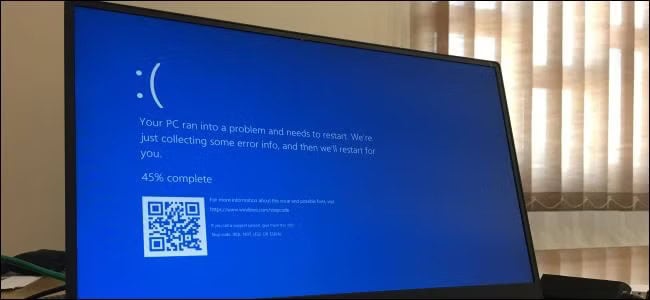
    • Freeze disertai layar biru berulang
    • PC mati total saat freeze
    • Bau hangus atau panas berlebih
    • PSU mengeluarkan suara aneh

    Ini bisa menjadi tanda kerusakan hardware.

    Tips Mencegah PC Freeze di Masa Depan

    Agar PC tetap stabil:

    • Jangan jalankan terlalu banyak aplikasi berat
    • Rutin membersihkan PC dari debu
    • Gunakan SSD untuk sistem
    • Pastikan spesifikasi sesuai kebutuhan
    • Hindari software tidak resmi

    Kesimpulan

    PC freeze bukan masalah sepele, tetapi juga tidak selalu berbahaya. Dengan memahami penyebab dan mengikuti langkah-langkah yang tepat, sebagian besar kasus freeze bisa diatasi sendiri tanpa biaya tambahan.

    Bagi pengguna Teknava, tutorial ini diharapkan menjadi panduan praktis untuk menjaga performa PC tetap stabil, aman, dan nyaman digunakan untuk kerja maupun hiburan.

  • Orang Tua Steve Jobs Ternyata Muslim, Ini Kisah Lengkap Pendiri Apple yang Jarang Diketahui

    Orang Tua Steve Jobs Ternyata Muslim, Ini Kisah Lengkap Pendiri Apple yang Jarang Diketahui

    Nama Steve Jobs tidak bisa dilepaskan dari sejarah perkembangan teknologi modern. Ia dikenal sebagai sosok visioner di balik lahirnya Apple Inc., perusahaan yang merevolusi cara manusia berinteraksi dengan teknologi melalui produk seperti iPhone, iPad, dan Mac. Namun di balik kisah suksesnya, terdapat fakta menarik yang tidak banyak diketahui publik, yakni ayah kandung Steve Jobs berasal dari keluarga Muslim.

    Fakta ini menambah dimensi baru dalam memahami latar belakang kehidupan pribadi Steve Jobs yang penuh dinamika sejak lahir hingga menjadi salah satu tokoh teknologi paling berpengaruh di dunia.

    Masa Kelahiran dan Proses Adopsi Steve Jobs

    Steve Jobs lahir pada 24 Februari 1955 di San Francisco, Amerika Serikat. Ia merupakan anak biologis dari Abdulfattah Jandali, seorang imigran asal Suriah, dan Joanne Schieble, seorang mahasiswa Amerika. Hubungan keduanya kala itu tidak direstui keluarga, terutama karena perbedaan latar belakang budaya dan agama.

    Abdulfattah Jandali diketahui berasal dari keluarga Muslim di Suriah, sebuah fakta yang kemudian banyak dibahas dalam berbagai biografi resmi Steve Jobs. Karena kondisi tersebut, Steve Jobs akhirnya diadopsi oleh pasangan Paul dan Clara Jobs, yang membesarkannya di California.

    Meski diadopsi, Steve Jobs selalu menegaskan bahwa Paul dan Clara adalah orang tua sejatinya, baik secara emosional maupun moral.

    Baca juga: Biografi Abdulfattah Jandali: Sosok Ayah Kandung Steve Jobs yang Jarang Diketahui Dunia

    Latar Belakang Ayah Kandung Steve Jobs

    Abdulfattah Jandali lahir dan besar di Suriah, negara dengan mayoritas penduduk Muslim. Ia kemudian melanjutkan pendidikan tinggi ke Amerika Serikat dan dikenal sebagai sosok akademisi cerdas. Meski memiliki darah keturunan Arab dan latar belakang Muslim, Steve Jobs sendiri tidak dibesarkan dalam tradisi Islam, karena tidak memiliki hubungan langsung dengan ayah kandungnya saat kecil.

    Fakta bahwa ayah kandung Steve Jobs berasal dari keluarga Muslim bukanlah isu kontroversial, melainkan bagian dari sejarah keluarga yang jarang disorot. Hal ini menunjukkan bahwa tokoh besar dunia teknologi memiliki latar belakang multikultural yang kompleks.

    Masa Kecil dan Ketertarikan Awal pada Teknologi

    Steve Jobs tumbuh besar di wilayah Silicon Valley, lingkungan yang kelak menjadi pusat perkembangan teknologi dunia. Ayah angkatnya, Paul Jobs, memperkenalkan Steve kecil pada dunia elektronika dan mekanik sejak dini.

    Ketertarikan inilah yang kemudian membentuk karakter Jobs sebagai inovator yang tidak hanya memahami teknologi, tetapi juga memperhatikan desain, estetika, dan pengalaman pengguna.

    Perjalanan Karier dan Lahirnya Apple

    Pada tahun 1976, Steve Jobs bersama Steve Wozniak dan Ronald Wayne mendirikan Apple Computer di sebuah garasi rumah. Produk awal mereka, Apple I dan Apple II, menjadi fondasi lahirnya industri komputer personal.

    Kesuksesan besar datang melalui Macintosh, yang memperkenalkan antarmuka grafis ke publik luas. Meski sempat dikeluarkan dari Apple pada 1985 akibat konflik internal, Steve Jobs tidak berhenti berkarya.

    Ia mendirikan NeXT dan membeli Pixar Animation Studios, yang kemudian sukses besar di industri animasi. Pada akhir 1990-an, Jobs kembali ke Apple dan membawa perusahaan tersebut ke puncak kejayaan melalui produk revolusioner seperti iPod, iPhone, dan iPad.

    Filosofi Hidup Steve Jobs

    Steve Jobs dikenal memiliki filosofi hidup yang unik, dipengaruhi oleh berbagai pengalaman spiritual dan budaya. Ia pernah mendalami Zen Buddhism, menjalani meditasi, dan mencari makna hidup di luar materialisme.

    Meski ayah kandungnya berasal dari keluarga Muslim, tidak ada catatan bahwa Steve Jobs memeluk Islam. Namun, latar belakang multikultural keluarganya diyakini turut membentuk cara pandangnya yang terbuka, kritis, dan tidak terikat pada satu pola pikir konvensional.

    Warisan Besar bagi Dunia Teknologi

    Steve Jobs wafat pada 5 Oktober 2011, namun pengaruhnya masih sangat terasa hingga kini. Apple tetap menjadi salah satu perusahaan teknologi paling bernilai di dunia, dan prinsip desain yang ia tanamkan masih menjadi standar industri.

    Warisan terbesar Steve Jobs bukan hanya produk, melainkan cara berpikir inovatif, keberanian melawan arus, serta keyakinan bahwa teknologi harus menyatu dengan seni dan kemanusiaan.

    Fakta Ayah Muslim dan Maknanya Hari Ini

    Fakta bahwa ayah kandung Steve Jobs berasal dari keluarga Muslim sering menjadi pengingat bahwa inovasi dan kejeniusaan tidak mengenal batas agama, budaya, atau bangsa. Tokoh besar dunia lahir dari latar belakang yang beragam, dan keberagaman tersebut justru memperkaya peradaban manusia.

    Bagi dunia teknologi, kisah Steve Jobs adalah contoh nyata bahwa masa lalu yang rumit tidak menghalangi seseorang untuk menciptakan dampak global.

    Kesimpulan

    Biografi Steve Jobs adalah kisah tentang kreativitas, kegigihan, dan pencarian makna hidup. Fakta bahwa ayah kandungnya berasal dari keluarga Muslim menambah sudut pandang baru dalam memahami latar belakang sang pendiri Apple.

    Lebih dari sekadar cerita personal, perjalanan hidup Steve Jobs mengajarkan bahwa ide besar bisa lahir dari siapa saja, tanpa memandang asal-usul, budaya, maupun keyakinan. Warisannya akan terus hidup, tidak hanya di dunia teknologi, tetapi juga dalam cara manusia berpikir dan berinovasi.

  • Microsoft Word: Tips agar Kerja Lebih Cepat, Rapi, dan Profesional

    Microsoft Word: Tips agar Kerja Lebih Cepat, Rapi, dan Profesional

    Microsoft Word masih menjadi aplikasi pengolah dokumen paling populer. Sayangnya, banyak pengguna hanya memanfaatkan fitur dasarnya saja, padahal Word punya banyak fungsi tersembunyi yang bisa menghemat waktu dan meningkatkan kualitas dokumen.

    Berikut tips penting yang wajib kamu tahu.


    1. Gunakan Shortcut Keyboard

    Shortcut bisa memangkas waktu kerja secara signifikan.

    Shortcut penting:

    • Ctrl + B / I / U โ†’ Bold / Italic / Underline
    • Ctrl + L / E / R / J โ†’ Align kiri / tengah / kanan / justify
    • Ctrl + Shift + > / < โ†’ Perbesar / perkecil font
    • Ctrl + Enter โ†’ Page break
    • Ctrl + F / H โ†’ Find / Replace

    Biasakan shortcut untuk kerja lebih cepat.


    2. Manfaatkan Styles untuk Dokumen Panjang

    Styles membuat dokumen konsisten dan profesional.

    Kegunaan Styles:

    • Heading otomatis rapi
    • Bisa bikin Daftar Isi otomatis
    • Mudah diubah sekaligus

    Cara:

    Home โ†’ Styles โ†’ pilih Heading 1, 2, 3


    3. Buat Daftar Isi Otomatis

    Sangat berguna untuk skripsi, laporan, dan ebook.

    Langkah:

    1. Gunakan Heading
    2. References โ†’ Table of Contents
    3. Pilih model otomatis

    Jika ada perubahan judul, cukup klik Update Table.


    4. Gunakan Find & Replace Secara Pintar

    Bukan cuma ganti kata, tapi juga format.

    Contoh penggunaan:

    • Mengganti font tertentu
    • Menghapus spasi ganda
    • Mengubah format teks massal

    Shortcut: Ctrl + H


    5. Atur Spasi dan Margin dengan Benar

    Jangan atur spasi pakai Enter berulang kali โŒ

    Gunakan:

    • Paragraph โ†’ Line spacing
    • Layout โ†’ Margins

    Dokumen akan lebih rapi dan sesuai standar.


    6. Proteksi Dokumen Penting

    Cegah dokumen diubah sembarangan.

    Langkah:

    File โ†’ Info โ†’ Protect Document

    Opsi:

    • Password
    • Read-only
    • Batasi edit

    7. Gunakan Header & Footer

    Cocok untuk laporan dan dokumen resmi.

    Bisa diisi:

    • Nomor halaman
    • Judul dokumen
    • Nama penulis / instansi

    Masuk ke:

    Insert โ†’ Header / Footer


    8. Gunakan Bullet & Numbering Otomatis

    Lebih rapi daripada mengetik manual.

    Word juga mendukung:

    • Multilevel list
    • Format daftar profesional

    9. Aktifkan AutoSave & Version History

    Mencegah kehilangan dokumen.

    Tips:

    • Simpan di OneDrive
    • Aktifkan AutoSave
    • Gunakan Version History untuk rollback

    10. Simpan sebagai PDF dengan Benar

    Agar format tidak berantakan.

    Cara:

    File โ†’ Save As โ†’ PDF

    Pilih:

    • Standard (cetak)
    • Minimum size (kirim online)

    Kesimpulan

    Microsoft Word bukan sekadar aplikasi mengetik, tapi alat produktivitas lengkap. Dengan memanfaatkan fitur yang tepat, kamu bisa membuat dokumen lebih rapi, profesional, dan hemat waktu.