


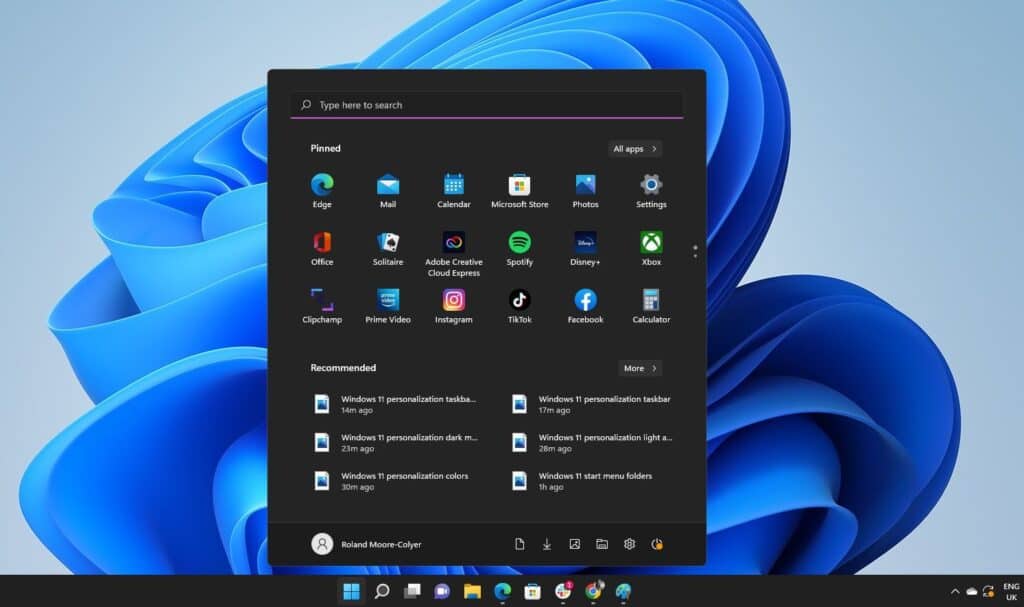
Salah satu keluhan pengguna Microsoft Windows 11 adalah adanya bloatware dan elemen iklan yang muncul secara default setelah instalasi. Bloatware adalah aplikasi bawaan yang sebenarnya tidak terlalu dibutuhkan, tetapi tetap terpasang otomatis oleh sistem atau vendor perangkat.
Selain membuat tampilan sistem terasa penuh, bloatware juga bisa:
- Memakan ruang penyimpanan
- Membebani RAM
- Memperlambat performa startup
- Menampilkan notifikasi promosi yang mengganggu
Kabar baiknya, sebagian besar bloatware dan iklan di Windows 11 bisa dihapus atau dinonaktifkan dengan langkah yang relatif mudah tanpa perlu keahlian teknis tingkat lanjut.
Artikel ini akan membahas panduan lengkap cara membersihkan Windows 11 agar lebih ringan, cepat, dan nyaman digunakan.
Apa Itu Bloatware di Windows 11?
Bloatware adalah aplikasi bawaan yang terinstal otomatis saat Windows dipasang atau saat pertama kali menyalakan laptop baru.
Contoh aplikasi yang sering dianggap bloatware:
- Game bawaan
- Aplikasi trial
- Aplikasi promosi layanan
- Aplikasi yang jarang digunakan pengguna umum
Beberapa aplikasi memang bagian dari ekosistem resmi Microsoft, tetapi tidak semua pengguna membutuhkan fitur tersebut.
Pada laptop baru, bloatware bahkan bisa lebih banyak karena vendor perangkat juga menambahkan aplikasi mereka sendiri.
Mengapa Bloatware Perlu Dihapus?
Menghapus bloatware bukan hanya soal kerapihan tampilan, tetapi juga berdampak langsung pada performa sistem.
Beberapa manfaatnya antara lain:
1. Mempercepat Kinerja PC
Semakin sedikit aplikasi berjalan di background, semakin ringan penggunaan CPU dan RAM.
2. Menghemat Storage
Aplikasi bawaan bisa memakan ruang ratusan MB hingga beberapa GB.
3. Mengurangi Notifikasi Iklan
Beberapa aplikasi menampilkan promosi layanan atau rekomendasi aplikasi lain.
4. Mempercepat Booting Windows
Aplikasi startup yang terlalu banyak membuat proses booting lebih lama.
Cara Menghapus Bloatware Lewat Settings (Metode Paling Aman)
Metode pertama adalah menggunakan menu Settings bawaan Windows.
Langkah-langkah:
- Klik Start Menu
- Pilih Settings
- Masuk ke Apps
- Klik Installed Apps
- Pilih aplikasi yang ingin dihapus
- Klik Uninstall
Ulangi langkah tersebut untuk aplikasi yang tidak dibutuhkan.
Metode ini adalah cara paling aman karena tidak menghapus komponen sistem penting.
Menghapus Aplikasi dari Start Menu
Cara kedua lebih cepat untuk aplikasi tertentu.
Langkah:
- Klik Start Menu
- Cari aplikasi
- Klik kanan aplikasi
- Pilih Uninstall
Biasanya metode ini digunakan untuk menghapus:
- Game bawaan
- Aplikasi trial
- Aplikasi promosi
Menonaktifkan Iklan di Windows 11
Selain aplikasi bloatware, Windows 11 juga menampilkan rekomendasi aplikasi yang sering dianggap sebagai iklan.
Iklan ini biasanya muncul di:
- Start Menu
- Lock Screen
- Notifikasi sistem
- File Explorer
Berikut cara menonaktifkannya.
1. Mematikan Iklan di Start Menu
Langkah:
- Buka Settings
- Pilih Personalization
- Klik Start
- Nonaktifkan:
- Show recommendations for tips, shortcuts, new apps
Setelah dimatikan, Start Menu akan terlihat lebih bersih.
2. Mematikan Iklan di Lock Screen
Langkah:
- Buka Settings
- Pilih Personalization
- Klik Lock Screen
- Ubah Background ke Picture atau Slideshow
- Nonaktifkan opsi:
- Get fun facts, tips, tricks, and more on your lock screen
3. Mematikan Notifikasi Promosi
Langkah:
- Buka Settings
- Klik System
- Pilih Notifications
- Nonaktifkan:
- Get tips and suggestions when using Windows
Ini akan mengurangi notifikasi promosi dari sistem.
Menghapus Bloatware dengan PowerShell (Metode Advanced)
Jika ingin membersihkan lebih banyak aplikasi sekaligus, pengguna bisa menggunakan Windows PowerShell.
Metode ini lebih cepat, tetapi perlu dilakukan dengan hati-hati.
Cara membuka PowerShell:
- Klik Start
- Ketik PowerShell
- Klik kanan → Run as Administrator
Contoh perintah menghapus aplikasi Xbox:
Get-AppxPackage *xbox* | Remove-AppxPackage
Perintah ini akan menghapus aplikasi Xbox bawaan.
Namun, hindari menghapus komponen sistem inti karena bisa menyebabkan error.
Menghapus Aplikasi Startup yang Tidak Penting
Banyak aplikasi berjalan otomatis saat Windows menyala.
Untuk menonaktifkannya:
- Tekan Ctrl + Shift + Esc
- Buka tab Startup
- Disable aplikasi yang tidak diperlukan
Aplikasi yang biasanya aman dinonaktifkan:
- Launcher aplikasi
- Updater otomatis
- Software trial
Langkah ini dapat mempercepat booting secara signifikan.
Menggunakan Tools Pihak Ketiga (Opsional)
Beberapa pengguna menggunakan software tambahan untuk menghapus bloatware secara lebih otomatis.
Contoh tools populer:
- Debloater tools open-source
- App remover utilities
Namun perlu diperhatikan:
- Gunakan tools terpercaya
- Hindari menghapus komponen sistem penting
Untuk pengguna umum, metode Settings sudah cukup.
Bloatware dari Vendor Laptop
Jika membeli laptop baru, biasanya terdapat bloatware tambahan dari vendor seperti:
- Software utilitas
- Antivirus trial
- Aplikasi promosi
Sebaiknya:
- Hapus aplikasi trial
- Simpan aplikasi driver penting
Cara paling efektif membersihkan laptop baru adalah melakukan uninstall manual satu per satu.
Tips Agar Windows 11 Tetap Ringan
Selain menghapus bloatware, ada beberapa langkah tambahan untuk menjaga performa Windows tetap optimal.
1. Update Windows Secara Berkala
Update biasanya membawa optimasi performa.
2. Gunakan Storage Sense
Fitur ini otomatis menghapus file sementara.
3. Hindari Terlalu Banyak Aplikasi Startup
Semakin sedikit startup, semakin cepat booting.
4. Gunakan Antivirus Ringan
Antivirus berat bisa memperlambat sistem.
Risiko Jika Menghapus Komponen Sistem
Tidak semua aplikasi bawaan aman dihapus.
Beberapa aplikasi merupakan bagian dari sistem Windows seperti:
- Microsoft Store
- Runtime components
- Driver utilities
Jika ragu, sebaiknya:
- Cari fungsi aplikasi terlebih dahulu
- Jangan menghapus aplikasi yang tidak dikenal
Apakah Menghapus Bloatware Benar-Benar Membuat PC Lebih Cepat?
Jawabannya: Ya, terutama pada perangkat dengan spesifikasi menengah ke bawah.
Dampak yang biasanya terasa:
- Booting lebih cepat
- RAM lebih lega
- Sistem lebih responsif
Pada perangkat spesifikasi tinggi, dampaknya mungkin tidak terlalu besar tetapi tetap membuat sistem lebih bersih.
Tren Windows Modern: Lebih Banyak Rekomendasi, Lebih Banyak Kontrol
Dalam beberapa tahun terakhir, sistem operasi modern mulai menampilkan rekomendasi aplikasi sebagai bagian dari monetisasi platform.
Namun di sisi lain, Microsoft juga memberikan kontrol penuh kepada pengguna untuk menonaktifkannya.
Artinya, pengguna tetap bisa mengatur pengalaman Windows sesuai kebutuhan.
Kesimpulan
Bloatware dan iklan di Windows 11 memang sering membuat tampilan sistem terasa penuh dan performa sedikit menurun, terutama pada perangkat baru. Untungnya, sebagian besar aplikasi bawaan dan elemen promosi dapat dihapus atau dinonaktifkan dengan langkah sederhana melalui menu Settings.
Dengan membersihkan aplikasi yang tidak diperlukan, menonaktifkan notifikasi promosi, serta mengatur startup program, performa PC bisa menjadi lebih ringan dan responsif.
Untuk penggunaan sehari-hari, metode uninstall manual melalui Settings sudah cukup aman. Sementara metode PowerShell dapat digunakan oleh pengguna yang ingin pembersihan lebih maksimal.
Melakukan optimasi sederhana seperti ini sangat direkomendasikan, terutama jika komputer digunakan untuk produktivitas, editing, atau multitasking.