
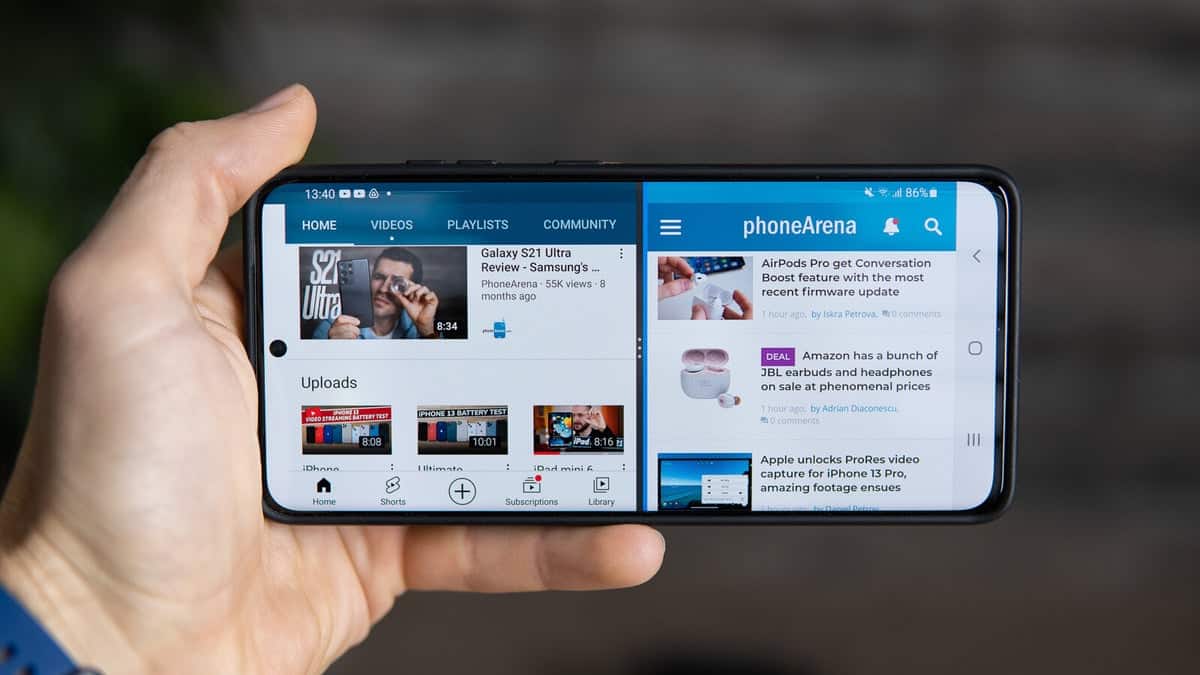
Di era serba cepat, multitasking bukan lagi sekadar kebutuhan tambahan tetapi sudah menjadi bagian dari cara kita bekerja, belajar, dan berkomunikasi sehari-hari. Menjawab kebutuhan tersebut, Android menghadirkan fitur Split Screen yang memungkinkan pengguna membuka dua aplikasi sekaligus dalam satu layar.
Bayangkan kamu bisa menonton YouTube sambil mencatat di Google Docs, membalas chat WhatsApp sambil membuka browser, atau membandingkan dua dokumen tanpa perlu bolak-balik aplikasi. Semua itu bisa dilakukan dengan fitur split screen.
Dalam artikel ini, kita akan membahas secara lengkap tutorial split screen di Android, mulai dari cara mengaktifkannya, tips memaksimalkan fitur ini, hingga solusi jika fitur tidak muncul.
Apa Itu Split Screen di Android?
Split screen adalah fitur multitasking bawaan Android yang memungkinkan dua aplikasi berjalan secara bersamaan dalam satu layar. Layar akan dibagi menjadi dua bagian:
- Bagian atas dan bawah (mode portrait)
- Atau kiri dan kanan (mode landscape)
Fitur ini pertama kali diperkenalkan secara resmi di Android 7.0 Nougat dan terus dikembangkan hingga versi terbaru Android saat ini.
Hampir semua smartphone modern seperti Samsung, Xiaomi, Oppo, Realme, Vivo, dan Pixel sudah mendukung fitur ini meskipun tampilannya bisa sedikit berbeda tergantung antarmuka (UI) masing-masing brand.
Cara Mengaktifkan Split Screen di Android (Metode Umum)

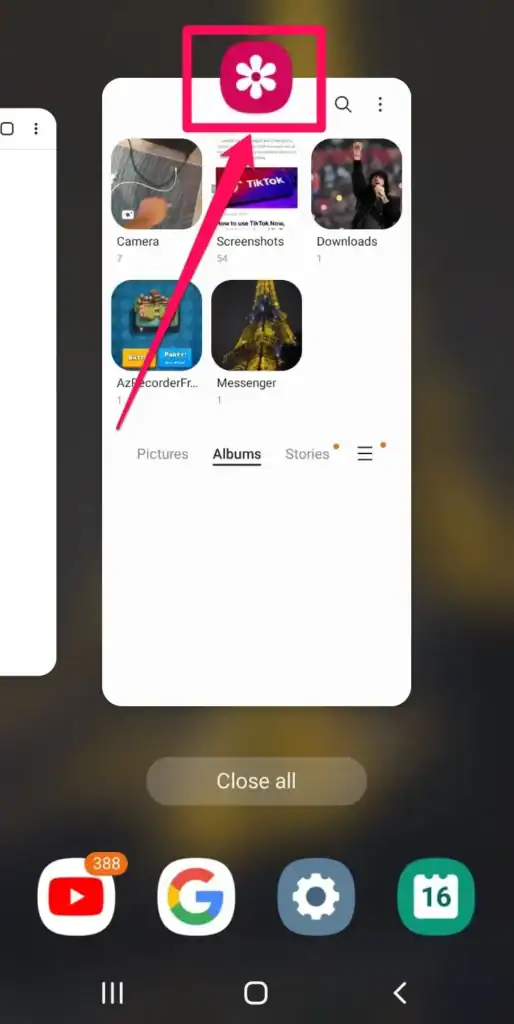


Berikut langkah umum yang berlaku di sebagian besar Android:
1️⃣ Buka Aplikasi Pertama
Misalnya kamu ingin membuka YouTube dan Google Chrome sekaligus.
Buka dulu aplikasi pertama yang ingin digunakan.
2️⃣ Tekan Tombol Recent Apps
Tekan tombol Recent Apps (biasanya ikon tiga garis atau kotak).
3️⃣ Pilih Mode Split Screen
- Tekan ikon aplikasi di bagian atas preview
- Pilih opsi Split Screen atau Buka dalam tampilan layar terbagi
4️⃣ Pilih Aplikasi Kedua
Setelah layar terbagi, pilih aplikasi kedua dari daftar recent apps atau menu aplikasi.
Selesai! Kini kamu bisa menggunakan dua aplikasi sekaligus.
Cara Split Screen di Samsung (One UI)
Jika kamu menggunakan Samsung dengan antarmuka One UI:
- Buka aplikasi pertama
- Tekan Recent Apps
- Ketuk ikon aplikasi di atas preview
- Pilih Open in split screen view
- Pilih aplikasi kedua
Samsung juga menyediakan fitur tambahan bernama Edge Panel, yang memungkinkan kamu menyeret aplikasi langsung ke layar untuk membuka split screen dengan lebih cepat.
Cara Split Screen di Xiaomi (MIUI / HyperOS)
Di Xiaomi:
- Tekan tombol Recent Apps
- Tekan ikon split screen di bagian atas
- Pilih aplikasi pertama
- Pilih aplikasi kedua
Beberapa versi MIUI terbaru memungkinkan split screen melalui gesture tiga jari.
Cara Split Screen di Oppo & Realme
Biasanya tersedia melalui:
- Recent Apps → pilih Split Screen
- Atau aktifkan melalui fitur Smart Sidebar
Pastikan fitur multitasking aktif di pengaturan sistem.
Tips Maksimalkan Split Screen untuk Produktivitas
Mengaktifkan split screen saja tidak cukup. Berikut beberapa tips agar lebih optimal:
1. Gunakan Kombinasi Aplikasi yang Tepat
Beberapa kombinasi populer:
- YouTube + Notes
- WhatsApp + Browser
- Google Meet + Google Docs
- Marketplace + Kalkulator
- Instagram + Canva
2. Atur Ukuran Layar
Kamu bisa menarik garis pembatas di tengah layar untuk memperbesar salah satu aplikasi sesuai kebutuhan.
3. Gunakan Mode Landscape
Beberapa aplikasi terasa lebih nyaman digunakan dalam mode horizontal, terutama saat membaca atau mengetik.
4. Tutup Aplikasi Berat
Split screen membutuhkan RAM lebih besar. Jika HP terasa lemot, tutup aplikasi yang tidak digunakan.
Kenapa Split Screen Tidak Bisa Digunakan?
Kadang fitur ini tidak muncul. Berikut beberapa penyebabnya:
1. Aplikasi Tidak Mendukung
Tidak semua aplikasi mendukung split screen. Beberapa game dan aplikasi video tertentu membatasi fitur ini.
2. HP Terlalu Lama
Jika menggunakan Android versi di bawah 7.0, fitur ini tidak tersedia.
3. RAM Terbatas
HP dengan RAM kecil bisa membatasi multitasking.
4. Mode Full Screen Terkunci
Beberapa aplikasi berjalan dalam mode full screen eksklusif dan tidak bisa dibagi layar.
Apakah Split Screen Boros Baterai?
Jawabannya: Ya, sedikit lebih boros dibanding penggunaan satu aplikasi saja.
Karena:
- Dua aplikasi berjalan bersamaan
- CPU dan RAM bekerja lebih keras
- Layar aktif penuh terus
Namun pada smartphone modern dengan baterai 5000 mAh atau lebih, dampaknya relatif kecil jika digunakan secara wajar.
Kapan Sebaiknya Menggunakan Split Screen?
Gunakan split screen saat:
- Membandingkan dua dokumen
- Mencatat saat menonton video edukasi
- Membalas chat sambil browsing
- Mengikuti kelas online sambil membuat catatan
- Belanja online sambil cek review
Hindari menggunakan split screen saat:
- Bermain game berat
- Mengedit video resolusi tinggi
- Baterai hampir habis
Alternatif Selain Split Screen
Selain split screen, Android juga memiliki fitur lain seperti:
Picture-in-Picture (PiP)
Video tetap berjalan dalam jendela kecil saat kamu membuka aplikasi lain. Biasanya tersedia untuk YouTube dan aplikasi streaming.
Floating Window
Beberapa brand menyediakan fitur jendela melayang untuk aplikasi tertentu.
Multi Window (Samsung Advanced)
Samsung menawarkan versi multitasking lebih kompleks dengan lebih dari dua jendela.
Apakah Split Screen Cocok untuk Semua Orang?
Tidak selalu.
Bagi pengguna yang:
- Sering multitasking
- Bekerja via HP
- Kuliah online
- Mengelola bisnis online
Fitur ini sangat membantu.
Namun bagi pengguna kasual yang hanya membuka media sosial, mungkin jarang digunakan.
Cara Keluar dari Split Screen
Untuk kembali ke mode normal:
- Seret garis pembatas ke atas atau bawah hingga salah satu aplikasi menutup
- Atau tekan tombol Home
- Atau tekan tombol Recent Apps dan tutup salah satu aplikasi
Mudah dan cepat.
Kesimpulan
Split screen di Android adalah fitur sederhana namun sangat powerful untuk meningkatkan produktivitas. Dengan kemampuan membuka dua aplikasi sekaligus, kamu bisa bekerja lebih efisien tanpa harus bolak-balik aplikasi.
Fitur ini sudah tersedia sejak Android 7.0 Nougat dan terus disempurnakan hingga sekarang. Hampir semua brand Android mendukungnya, dengan sedikit perbedaan tampilan.
Namun perlu diingat:
- Tidak semua aplikasi mendukung
- Bisa sedikit lebih boros baterai
- Perlu RAM yang cukup
Jika digunakan dengan bijak, split screen bisa mengubah cara kamu menggunakan smartphone dari sekadar alat komunikasi menjadi alat kerja dan belajar yang lebih serius.