
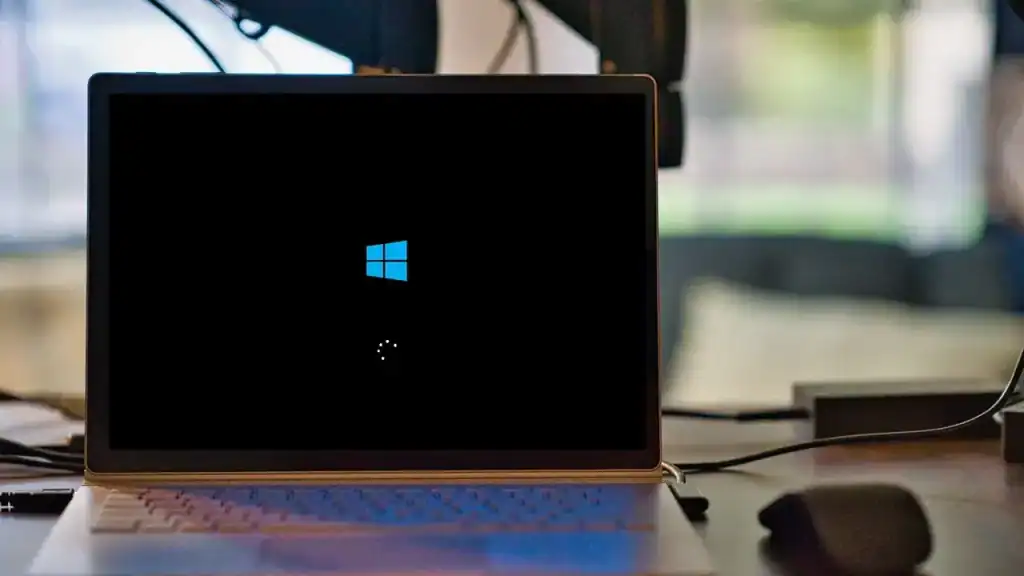
Salah satu hal paling menjengkelkan saat menggunakan PC atau laptop adalah waktu booting Windows yang lama. Tombol power sudah ditekan, layar menyala, tetapi sistem butuh waktu lama untuk benar-benar siap digunakan. Bagi sebagian pengguna, proses ini bisa memakan waktu beberapa menit terasa sepele, tapi jika terjadi setiap hari, jelas mengganggu produktivitas.
Padahal, Windows modern sebenarnya dirancang untuk bisa melakukan booting dengan cepat. Jika proses boot terasa lambat, hampir selalu ada penyebab teknis di baliknya, mulai dari aplikasi startup berlebihan, konfigurasi sistem yang kurang optimal, hingga kondisi hardware yang sudah menurun.
Kabar baiknya, mempercepat booting Windows tidak selalu membutuhkan upgrade hardware mahal. Dengan pengaturan dan langkah yang tepat, kamu bisa memangkas waktu booting secara signifikan. Artikel ini akan membahas penyebab booting lambat serta panduan lengkap dan aman untuk mempercepat booting Windows, baik di Windows 10 maupun Windows 11.
Memahami Proses Booting Windows
Sebelum masuk ke solusi, penting untuk memahami secara singkat apa yang terjadi saat Windows dinyalakan.
Secara umum, proses booting Windows terdiri dari:
- Power On Self Test (POST) – sistem memeriksa hardware
- Loading BIOS/UEFI
- Inisialisasi kernel Windows
- Memuat driver dan layanan sistem
- Menjalankan aplikasi startup
Booting menjadi lambat jika salah satu tahap di atas mengalami hambatan, terutama pada fase terakhir ketika terlalu banyak aplikasi dan layanan ikut berjalan.
Penyebab Umum Booting Windows Lama
Beberapa penyebab paling sering antara lain:
- Terlalu banyak aplikasi startup
- Menggunakan hard disk (HDD) lama
- Driver usang atau bermasalah
- Fitur Windows tertentu aktif tanpa disadari
- Sistem jarang dibersihkan
- Malware atau aplikasi tidak dikenal
- Update Windows yang belum optimal
Dengan mengetahui penyebabnya, kita bisa memilih solusi yang tepat tanpa asal mencoba.
Cara Mempercepat Booting Windows
1. Nonaktifkan Aplikasi Startup yang Tidak Penting
Ini adalah langkah paling efektif dan paling aman.
Langkah-langkah:
- Tekan Ctrl + Shift + Esc untuk membuka Task Manager
- Pilih tab Startup
- Lihat kolom Startup impact
- Klik kanan aplikasi yang tidak penting
- Pilih Disable
Aplikasi yang sebaiknya dinonaktifkan:
- Launcher game
- Software updater
- Aplikasi chatting non-esensial
- Software bawaan pabrik (bloatware)
Jangan menonaktifkan:
- Driver audio
- Antivirus
- Komponen sistem Microsoft
2. Aktifkan Fast Startup Windows
Fast Startup memungkinkan Windows melakukan booting lebih cepat dengan menyimpan sebagian data sistem ke file hibernasi.
Cara mengaktifkan:
- Control Panel → Power Options
- Pilih Choose what the power buttons do
- Klik Change settings that are currently unavailable
- Centang Turn on fast startup
- Simpan perubahan
Catatan: Fast Startup sangat efektif pada PC dengan HDD.
3. Kurangi Beban Booting Melalui System Configuration (msconfig)
Windows menyediakan alat bawaan untuk mengatur layanan yang berjalan saat booting.
Langkah:
- Tekan Win + R, ketik msconfig
- Masuk ke tab Services
- Centang Hide all Microsoft services
- Nonaktifkan layanan pihak ketiga yang tidak perlu
- Restart PC
Cara ini aman selama layanan Microsoft tidak disentuh.
4. Update Windows dan Driver Secara Berkala
Driver yang usang bisa memperlambat proses booting karena sistem kesulitan mengenali perangkat keras.
Pastikan:
- Windows Update selalu terbaru
- Driver chipset, VGA, dan storage terupdate
- Tidak ada update tertunda saat startup
Driver storage dan chipset memiliki pengaruh besar pada kecepatan boot.
5. Bersihkan Program dan File Tidak Penting
File sementara dan software lama bisa membebani sistem.
Langkah sederhana:
- Tekan Win + R, ketik temp
- Hapus semua file yang bisa dihapus
- Ulangi dengan mengetik %temp%
- Gunakan Disk Cleanup
Ini membantu Windows memproses booting lebih ringan.
6. Cek Malware dan Aplikasi Mencurigakan
Malware sering berjalan diam-diam sejak booting.
Lakukan:
- Full scan dengan Windows Security
- Uninstall aplikasi yang tidak dikenal
- Hindari software bajakan
Sistem yang bersih akan selalu boot lebih cepat.
7. Matikan Efek Visual Berlebihan
Efek animasi memang terlihat menarik, tetapi bisa memperlambat sistem lama.
Cara mematikan:
- Klik kanan This PC
- Pilih Properties
- Advanced system settings
- Performance → Settings
- Pilih Adjust for best performance
Windows akan terasa lebih ringan sejak awal menyala.
8. Gunakan Mode UEFI dan Nonaktifkan Legacy Boot
Jika PC mendukung UEFI, pastikan sistem tidak menggunakan Legacy BIOS.
Keuntungan UEFI:
- Booting lebih cepat
- Deteksi hardware lebih efisien
- Dukungan SSD optimal
Pengaturan ini dilakukan lewat BIOS/UEFI.
9. Upgrade dari HDD ke SSD (Solusi Paling Efektif)
Jika semua cara sudah dicoba dan booting tetap lambat, kemungkinan besar masalah ada pada media penyimpanan.
Perbedaan nyata:
- HDD: booting 1–3 menit
- SSD: booting 10–20 detik
Upgrade ke SSD adalah investasi terbaik untuk performa Windows.
10. Pastikan Kapasitas RAM Tidak Terlalu Penuh
RAM yang hampir penuh membuat Windows kesulitan memuat sistem.
Idealnya:
- Windows 10/11 minimal 8 GB RAM
- Tutup aplikasi berat sebelum shutdown
- Hindari multitasking berlebihan
Seberapa Sering Perlu Optimasi Booting?
Disarankan:
- Cek startup setiap 1–2 bulan
- Bersihkan sistem minimal sebulan sekali
- Update driver secara berkala
Perawatan ringan jauh lebih efektif daripada memperbaiki sistem yang sudah rusak.
Kesalahan Umum yang Perlu Dihindari
- Menggunakan software “boot booster” tidak jelas
- Menonaktifkan layanan sistem penting
- Mengedit registry tanpa pengetahuan
- Menghapus file sistem sembarangan
Alih-alih mempercepat, kesalahan ini justru bisa membuat Windows gagal boot.
Kesimpulan
Booting Windows yang lambat bukanlah hal normal, dan bukan pula sesuatu yang harus diterima begitu saja. Dalam banyak kasus, masalah ini bisa diatasi dengan optimasi sederhana seperti mengatur startup, membersihkan sistem, dan memastikan konfigurasi Windows sudah tepat.
Tanpa upgrade hardware pun, kamu bisa memangkas waktu booting secara signifikan. Namun jika ingin hasil maksimal, kombinasi optimasi software dan penggunaan SSD akan memberikan pengalaman Windows yang jauh lebih cepat, ringan, dan menyenangkan sejak tombol power ditekan.