


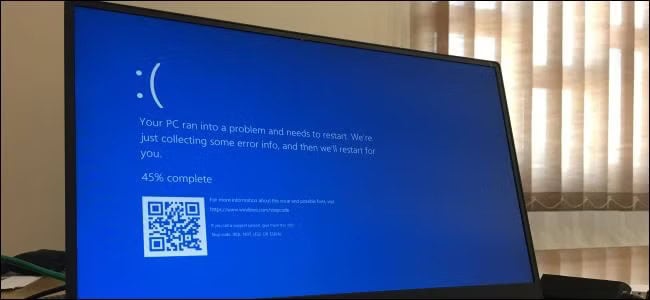
Masalah PC freeze atau komputer tiba-tiba berhenti merespons masih menjadi keluhan umum pengguna Windows maupun PC desktop rakitan. Kondisi ini ditandai dengan layar yang macet, mouse tidak bergerak, keyboard tidak merespons, dan sistem seolah “hidup tapi mati”. Freeze bisa terjadi saat bekerja, bermain game, hingga ketika PC baru dinyalakan.
Kabar baiknya, PC freeze tidak selalu menandakan kerusakan berat. Dalam banyak kasus, masalah ini bisa diatasi sendiri dengan langkah-langkah yang tepat. Berikut adalah tutorial lengkap cara mengatasi PC freeze, disusun untuk membantu pengguna awam hingga menengah.
Penyebab Umum PC Mengalami Freeze
Sebelum masuk ke solusi, penting memahami penyebab utama PC freeze agar penanganannya tepat sasaran.
Beberapa penyebab paling umum meliputi:
- RAM penuh atau bermasalah
- CPU atau GPU overheat
- Hard disk/SSD bermasalah
- Driver tidak kompatibel atau corrupt
- Bug sistem operasi
- Aplikasi berat berjalan bersamaan
- Virus atau malware
- Power supply tidak stabil
Mengetahui penyebabnya akan membantu menentukan langkah perbaikan yang efektif.
Langkah 1: Tunggu dan Perhatikan Respons PC
Jika PC tiba-tiba freeze:
- Tunggu 30–60 detik
- Perhatikan apakah kipas masih berputar
- Coba tekan Caps Lock (lampu menyala atau tidak)
Jika PC benar-benar tidak merespons, lanjut ke langkah berikutnya.
Langkah 2: Gunakan Task Manager (Jika Masih Bisa Dibuka)
Jika layar masih bisa bergerak sebagian:
- Tekan Ctrl + Shift + Esc
- Buka Task Manager
- Lihat aplikasi dengan penggunaan CPU atau RAM paling tinggi
- Pilih aplikasi tersebut → End Task
Aplikasi berat seperti browser dengan banyak tab, game, atau software editing sering menjadi penyebab utama freeze.
Langkah 3: Restart Paksa dengan Aman
Jika PC benar-benar tidak bisa dikendalikan:
- Tekan dan tahan tombol Power selama 5–10 detik
- Tunggu beberapa detik sebelum menyalakan kembali
⚠️ Restart paksa sebaiknya tidak sering dilakukan, tetapi aman jika PC sudah benar-benar freeze.
Langkah 4: Cek Suhu CPU dan GPU (Overheating)
Overheat adalah penyebab paling sering PC freeze, terutama pada PC lama atau laptop.
Setelah PC menyala kembali:
- Gunakan aplikasi monitoring suhu
- Periksa apakah suhu CPU di atas 85°C
- Periksa GPU jika sering freeze saat gaming
Solusi cepat:
- Bersihkan debu di kipas dan heatsink
- Pastikan airflow casing baik
- Ganti thermal paste jika perlu
- Jangan gunakan PC di permukaan panas
Langkah 5: Periksa Kapasitas dan Kondisi RAM
RAM yang penuh atau rusak bisa menyebabkan sistem macet.
Langkah yang bisa dilakukan:
- Tutup aplikasi yang berjalan otomatis saat startup
- Gunakan Windows Memory Diagnostic
- Jika punya dua keping RAM, coba gunakan satu per satu
Idealnya:
- 8 GB RAM untuk penggunaan harian
- 16 GB untuk multitasking dan gaming
Langkah 6: Cek Penyimpanan (HDD / SSD)
Penyimpanan bermasalah sering menyebabkan PC freeze acak.
Yang perlu diperiksa:
- Ruang kosong minimal 20%
- Kondisi kesehatan SSD/HDD
- Suara aneh dari HDD
Langkah perbaikan:
- Hapus file tidak penting
- Jalankan Check Disk
- Pindahkan sistem ke SSD jika masih menggunakan HDD lama
Langkah 7: Update atau Rollback Driver
Driver yang tidak kompatibel sering menyebabkan freeze, terutama driver VGA.
Yang perlu dilakukan:
- Update driver melalui Device Manager
- Gunakan driver resmi dari website pabrikan
- Jika freeze terjadi setelah update, lakukan rollback driver
Driver GPU adalah salah satu penyebab paling sering PC hang saat beban berat.
Langkah 8: Scan Virus dan Malware
Virus dan malware dapat menguras resource tanpa disadari.
Langkah aman:
- Gunakan antivirus terpercaya
- Lakukan full scan
- Hindari software bajakan dan crack
PC yang tiba-tiba freeze saat idle sering kali disebabkan oleh malware.
Langkah 9: Update Sistem Operasi
Bug sistem operasi bisa menyebabkan freeze berulang.
Pastikan:
- Windows dalam versi stabil terbaru
- Tidak menggunakan versi beta
- Update dilakukan dengan koneksi stabil
Namun, jika freeze muncul setelah update besar, pertimbangkan uninstall update terbaru.
Langkah 10: Reset atau Install Ulang (Opsi Terakhir)
Jika semua cara gagal:
- Backup data penting
- Lakukan Reset Windows
- Atau install ulang sistem operasi dari awal
Langkah ini sering menjadi solusi paling efektif untuk masalah freeze akibat konflik sistem berat.
Kapan Harus ke Teknisi?
Segera bawa PC ke teknisi jika:
- Freeze disertai layar biru berulang
- PC mati total saat freeze
- Bau hangus atau panas berlebih
- PSU mengeluarkan suara aneh
Ini bisa menjadi tanda kerusakan hardware.
Tips Mencegah PC Freeze di Masa Depan
Agar PC tetap stabil:
- Jangan jalankan terlalu banyak aplikasi berat
- Rutin membersihkan PC dari debu
- Gunakan SSD untuk sistem
- Pastikan spesifikasi sesuai kebutuhan
- Hindari software tidak resmi
Kesimpulan
PC freeze bukan masalah sepele, tetapi juga tidak selalu berbahaya. Dengan memahami penyebab dan mengikuti langkah-langkah yang tepat, sebagian besar kasus freeze bisa diatasi sendiri tanpa biaya tambahan.
Bagi pengguna Teknava, tutorial ini diharapkan menjadi panduan praktis untuk menjaga performa PC tetap stabil, aman, dan nyaman digunakan untuk kerja maupun hiburan.