
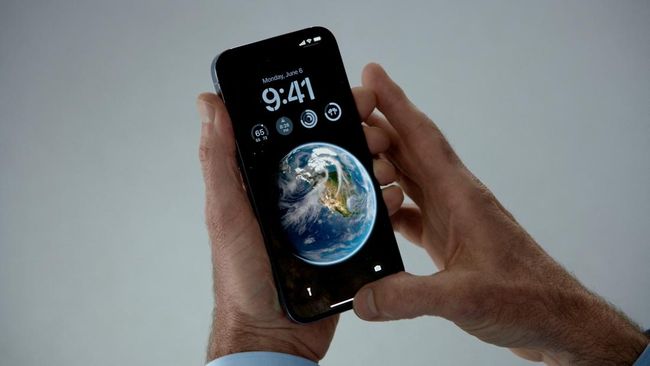
Masalah iPhone nge-freeze atau layar tiba-tiba tidak merespons adalah salah satu keluhan paling umum yang dialami pengguna iPhone. Kondisi ini bisa terjadi kapan saja, mulai dari saat membuka aplikasi, scrolling media sosial, bermain game, hingga setelah update iOS. Layar tidak bisa disentuh, tombol tidak merespons, bahkan iPhone terlihat “hidup” tapi tidak bisa digunakan sama sekali.
Kabar baiknya, sebagian besar kasus iPhone nge-freeze tidak menandakan kerusakan hardware dan bisa diatasi sendiri tanpa harus langsung ke service center. Berikut adalah tutorial lengkap dan bertahap untuk mengatasi iPhone yang nge-freeze secara aman.
Penyebab Umum iPhone Nge-Freeze
Sebelum masuk ke solusi, penting memahami beberapa penyebab umum iPhone nge-freeze:
- Aplikasi bermasalah atau tidak kompatibel
- RAM penuh akibat terlalu banyak aplikasi berjalan
- Bug iOS, terutama setelah update
- Penyimpanan hampir penuh
- Overheating (iPhone terlalu panas)
- Baterai menurun kesehatannya
- Crash sistem sementara
Dengan mengetahui penyebabnya, kita bisa memilih solusi yang paling tepat.
Langkah 1: Tunggu Beberapa Detik (Freeze Ringan)
Jika layar iPhone tidak merespons, jangan langsung panik. Pada beberapa kasus, sistem hanya mengalami jeda singkat.
✔️ Tunggu sekitar 10–30 detik
✔️ Jangan menekan layar atau tombol berulang kali
✔️ Jika layar kembali normal, segera tutup aplikasi yang sedang dibuka
Jika tetap tidak merespons, lanjut ke langkah berikutnya.
Langkah 2: Force Restart (Paling Efektif)
Force restart adalah solusi paling ampuh untuk iPhone nge-freeze karena memaksa sistem iOS melakukan restart tanpa menghapus data.
Cara Force Restart Berdasarkan Model iPhone
iPhone 8, X, XR, XS, 11, 12, 13, 14, 15 dan lebih baru:
- Tekan Volume Up lalu lepaskan
- Tekan Volume Down lalu lepaskan
- Tekan dan tahan tombol Power sampai logo Apple muncul
iPhone 7 / 7 Plus:
- Tekan dan tahan Volume Down + Power bersamaan hingga logo Apple muncul
iPhone 6s atau lebih lama:
- Tekan dan tahan Home + Power hingga logo Apple muncul
Force restart tidak menghapus data dan aman dilakukan kapan saja.
Langkah 3: Tutup Aplikasi yang Bermasalah
Jika iPhone sudah kembali normal, segera cek aplikasi yang kemungkinan menyebabkan freeze.
✔️ Buka Recent Apps
✔️ Tutup aplikasi berat seperti game, editor video, atau media sosial
✔️ Jika freeze selalu terjadi saat membuka aplikasi tertentu, hapus dan install ulang aplikasi tersebut
Aplikasi yang tidak update sering menjadi pemicu crash sistem.
Langkah 4: Periksa Kapasitas Penyimpanan
Penyimpanan hampir penuh dapat membuat iPhone lambat dan mudah nge-freeze.
Cara cek penyimpanan:
- Buka Settings
- Pilih General
- Masuk ke iPhone Storage
Idealnya, sisakan minimal 5–10 GB ruang kosong.
✔️ Hapus aplikasi jarang dipakai
✔️ Bersihkan cache aplikasi besar
✔️ Pindahkan foto/video ke iCloud atau penyimpanan eksternal
Langkah 5: Update iOS ke Versi Terbaru
Bug iOS sering menjadi penyebab iPhone nge-freeze, terutama setelah update besar.
Cara update iOS:
- Buka Settings
- Pilih General
- Masuk ke Software Update
Jika tersedia update:
✔️ Pastikan baterai di atas 50%
✔️ Gunakan Wi-Fi stabil
✔️ Lakukan update saat iPhone tidak panas
Apple biasanya merilis update kecil khusus untuk memperbaiki bug dan freeze.
Langkah 6: Reset Pengaturan (Tanpa Hapus Data)
Jika freeze sering terjadi, coba Reset All Settings.
Langkah-langkah:
- Settings → General
- Transfer or Reset iPhone
- Pilih Reset
- Pilih Reset All Settings
Cara ini tidak menghapus data, hanya mengatur ulang:
- Wi-Fi
- Bluetooth
- Wallpaper
- Pengaturan sistem
Sering kali ini cukup untuk mengatasi konflik sistem.
Langkah 7: Cek Kesehatan Baterai
Baterai yang sudah menurun bisa menyebabkan performa iPhone tidak stabil.
Cara cek:
- Settings → Battery
- Pilih Battery Health & Charging
Jika Maximum Capacity di bawah 80%, iPhone bisa:
- Mudah lag
- Sering freeze
- Mendadak restart
Solusi terbaik adalah ganti baterai resmi.
Langkah 8: Restore iPhone (Opsi Terakhir)
Jika semua cara gagal dan iPhone sering nge-freeze:
✔️ Backup data ke iCloud atau iTunes
✔️ Lakukan Restore iPhone via iTunes/Finder
✔️ Jangan langsung restore backup lama (uji sebagai iPhone baru)
Cara ini efektif untuk menghilangkan bug sistem berat.
Kapan Harus ke Service Center?
Segera ke service center resmi jika:
- iPhone freeze disertai layar gelap total
- iPhone panas berlebihan
- Freeze terjadi setelah terjatuh atau terkena air
- Tidak bisa menyala sama sekali
Ini bisa menandakan masalah hardware.
Kesimpulan
iPhone nge-freeze bukan selalu tanda kerusakan serius. Dalam banyak kasus, masalah ini disebabkan oleh bug sistem, aplikasi bermasalah, atau penyimpanan penuh. Dengan melakukan force restart, update iOS, dan pengaturan ulang sistem, iPhone biasanya bisa kembali normal tanpa kehilangan data.
Sebagai langkah pencegahan:
✔️ Update iOS dan aplikasi secara rutin
✔️ Jaga ruang penyimpanan tetap lega
✔️ Hindari penggunaan berlebihan saat iPhone panas
Dengan perawatan yang tepat, iPhone bisa tetap stabil dan awet dalam jangka panjang.